Edita tus videos con Higgsfield dentro de Claude
Lo que en After Effects te toma una tarde, aquí es un comando y tu clip: color de película, recortar algo del fondo y borrar lo que estorba. Conectas Higgsfield a Claude una vez, eliges Fable 5.2 y le avientas tu video.
De qué va
En corto: tres trabajos de edición que salen desde el chat de Claude, sin instalar nada, y dos que suben de nivel si ya tienes After Effects o DaVinci Resolve.
Primero conectas Higgsfield (cuatro pasos, sin llaves). Luego cada sección trae el comando y el prompt para pegar. Si trabajas en Claude Code, Higgsfield Studio hace que todo esto lo pidas con tus palabras, sin acordarte de ningún nombre.
Si ya tienes Higgsfield conectado, salta al color de película.
Lo que hay en esta guía
Conecta Higgsfield
Cuatro pasos en Claude y, si usas Claude Code, Higgsfield Studio.
Color de película
Tu clip con el look de una película o de una foto que te guste.
Recórtalo del fondo
Te separa a ti o a tu producto del fondo, cuadro por cuadro.
Quita lo que estorba
Un letrero, un cable, una persona de fondo: se va como si nunca hubiera estado.
Con tu After Effects o DaVinci
Claude mueve tu programa por ti: limpieza en After Effects y color en Resolve.
Los modelos de video
Lo que anunció Higgsfield y cómo revisar qué tienes tú.
Ficha
Antes de empezar
- Nivel
- Principiante. Subes un clip, escribes un comando y descargas el resultado.
- Qué necesitas
- Una cuenta de Claude con Fable 5.2 y una cuenta de Higgsfield. Funciona en la web, la app de escritorio y la del teléfono.
- Opcional
- Claude Code para Higgsfield Studio, y After Effects o DaVinci Resolve Studio para la sección 06.
- Qué NO necesitas
- Saber editar, programar ni copiar una llave de API.
- Qué cuesta
- El color de película no usa créditos. Recortar y limpiar sí: Claude te avisa antes cuando el precio se puede consultar.
- Verificado
- 10 de noviembre de 2026, con cada comando leído en vivo en el conector de Higgsfield.
01 · Qué vas a poder hacer
Cuatro trabajos que antes eran una tarde
Corregir el color, recortar algo del fondo cuadro por cuadro y borrar un objeto que se coló en la toma son los trabajos más lentos de editar un video. Con Higgsfield conectado a Claude, cada uno es un comando más tu clip. Tú dices qué quieres y Claude te regresa el video listo para descargar.
Desde el chat
Color de película
Le das tu clip y te lo regresa con el color de una película o de una foto que te guste. No gasta créditos.
Desde el chat
Recórtalo del fondo
Te separa a ti, a tu mascota o a tu producto del fondo en todo el video. Tú no pintas nada.
Desde el chat
Quita lo que estorba
Le dices qué sobra, como un letrero o una persona de fondo, y se va sin que se note el hueco.
Para tus reels y tu negocio
Todos los modelos de video
El mismo conector te da los modelos de video de Higgsfield para generar tomas nuevas.
Si viste el video de los comandos Miracle
Higgsfield presentó estos trabajos con el nombre Miracle. Ese nombre todavía no está activo en el conector: si escribes /miracle, Claude no lo reconoce y adivina qué quieres. Los comandos de esta guía son los que hacen esos trabajos hoy.
02 · Conecta Higgsfield
Una dirección, tu cuenta y listo
Los comandos vienen dentro del conector de Higgsfield. Lo agregas una vez y queda en tu cuenta de Claude: en la web, en la app de escritorio y en la del teléfono. No hay llave que copiar.
La dirección del conector
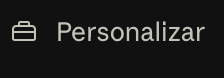
https://mcp.higgsfield.ai/mcpPaso 1 · Abre Personalizar
Está hasta abajo de la barra lateral de Claude. Si tu cuenta está en inglés, dice Customize.
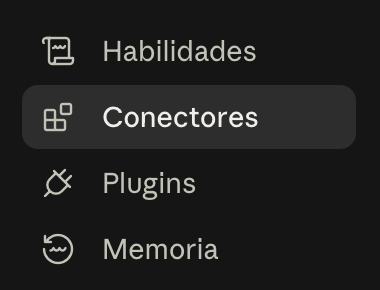
Paso 2 · Entra a Conectores
Es el segundo apartado de la lista. En inglés, Connectors.
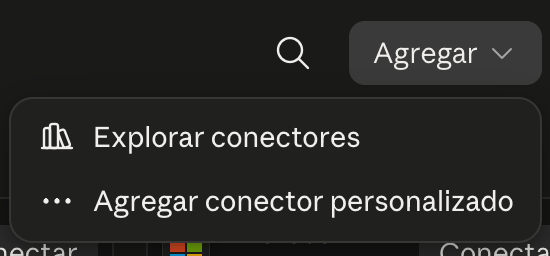
Paso 3 · Agregar conector personalizado
Toca Agregar y escoge la opción de abajo, la del conector personalizado.
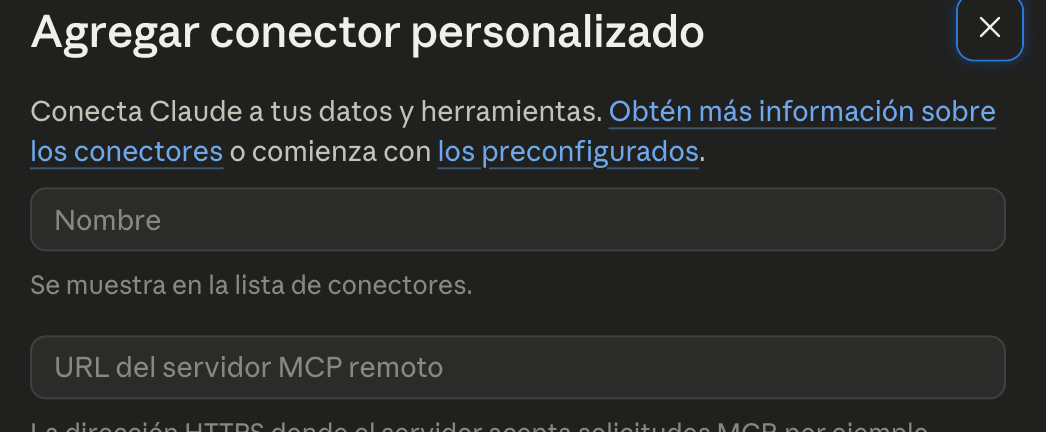
Paso 4 · Nombre, dirección y Conectar
De nombre pon Higgsfield. En la dirección pega la de arriba. Dale Agregar, luego Conectar, entra con tu cuenta de Higgsfield y acepta el permiso en la ventana que se abre.
Elige Fable 5.2
En el selector de modelo, abajo de la caja donde escribes, escoge Fable 5.2, el modelo más nuevo de Claude. Los comandos también funcionan con los otros. En qué plan viene y cuánto usa lo cuenta la guía de Fable 5.2.
Comprueba que quedó, sin gastar nada
Pégalo en un chat nuevo. Solo consulta, no genera.
Usa el conector de Higgsfield y dime, sin generar nada, cuántos créditos me quedan y si tengo disponibles los comandos /color-grade y /clean-up. Si el conector no responde, dime qué revisar.
Si usas Claude Code: Higgsfield Studio
Higgsfield Studio es un plugin gratis que le enseña a Claude a usar todo Higgsfield. Con él no necesitas acordarte de ningún comando: escribes dale look de película o quítale el fondo y Claude elige la herramienta correcta, te dice el costo cuando se puede y espera el resultado por ti.
Instala Higgsfield Studio
Pégalo en Claude Code (la pestaña Code de la app de escritorio o la terminal).
Instala Higgsfield Studio y explícame cada paso en una frase, sin tecnicismos.

1. Agrega el marketplace: claude plugin marketplace add Hainrixz/higgsfield-studio
2. Instala el plugin: claude plugin install higgsfield-studio@higgsfield-studio
3. Revisa con claude mcp list si ya tengo Higgsfield conectado. Si no aparece, conéctalo con:
claude mcp add --transport http --scope user higgsfield https://mcp.higgsfield.ai/mcp
4. Dime qué me toca a mí: reiniciar la sesión, escribir /mcp, elegir higgsfield e iniciar sesión en el navegador. No me pidas ninguna llave.
5. Cuando te escriba "listo", pregunta cuántos créditos me quedan, sin generar nada.
Qué trae el plugin, cómo cuida tus créditos y cómo instalarlo a mano está en la guía de Higgsfield Studio.
03 · Color de película
Tu clip con el color de una película
El comando es /color-grade. Le avientas tu clip y le dices qué look quieres: el de una película o el de una foto que te guste. Higgsfield cambia el color, el contraste y la textura de película, pero lo que pasa en el video y el audio quedan igual.
Antes de entregarte el video te enseña una vista previa en dos momentos del clip y una comparación del antes y el después. Si algo no te gusta, pide el cambio con tus palabras, algo como menos intenso o la piel más natural.
El comando
/color-gradeSube tu clip al chat, escribe la diagonal y elige el comando del menú. Si no te aparece, escríbelo completo al inicio de tu mensaje: Claude lo reconoce igual.
Que te proponga un look
Para cuando no sabes qué película pedir.
/color-grade Enséñame la lista de looks de película que tienes y recomiéndame los dos que mejor le queden a este clip. Hazme la vista previa de los dos antes de entregar el video final.
Igual que una foto
Adjunta tu clip y una foto o captura con el color que quieres.
/color-grade Iguala el color de mi video al de la foto que te adjunto. Cuida que la piel se vea natural. Enséñame el antes y el después.
Quédate con el look
Para usar el mismo color en tus siguientes videos.
/color-grade Cuando el color de este clip quede bien, expórtame el LUT en un archivo .cube dentro de un zip para usarlo en mi editor.
Este no gasta créditos
El color lo calcula un programa en la nube de Higgsfield, sin generar nada nuevo. Prueba todos los looks que quieras.
Lo que no puede: cambiar la luz de la escena ni volver de noche una toma de día. Si grabaste en HDR con el teléfono, Claude lo revisa y te pregunta antes de convertirlo.
Si lo que quieres es el barrido de color animado para un reel, ese es /grade-wipe, de la guía de comandos de Higgsfield.
04 · Recórtalo del fondo
Lo que quieras, separado del fondo
En After Effects esto es el rotobrush: pintar lo que quieres conservar y corregir la máscara cuadro por cuadro. Aquí le dices qué quieres y Higgsfield quita el fondo en todo el video. Sirve para ponerte frente a otro fondo, para sacar tu producto en limpio o para un efecto donde el texto pasa detrás de ti.
Quítale el fondo
Adjunta tu clip. Funciona igual con una persona, una mascota o un producto.
Quítale el fondo a este video con Higgsfield y déjame solo a mí. Antes de lanzarlo dime si el precio se puede consultar, y entrégame el resultado para descargar.
Y ponle otro fondo
Adjunta también la imagen que quieres detrás.
Usa el video que recortaste y pon detrás la imagen que te adjunto. Que quede en vertical 9:16 y del mismo largo que mi clip.
Este sí cobra
Quitar el fondo de un video gasta créditos y Higgsfield no deja ver el precio antes de lanzarlo. Prueba primero con un clip corto; lo que gastaste lo ves después preguntándole a Claude por tus movimientos de créditos.
05 · Quita lo que estorba
Borra un objeto como si nunca hubiera estado
Un letrero, un cable, una botella en la mesa, alguien que pasó atrás. Le dices qué sobra y Higgsfield edita el video para quitarlo, sin mover lo demás: tú y el audio se quedan como estaban.
Quita lo que estorba
Adjunta tu clip. Mejor si dura menos de 15 segundos.
En este video quiero quitar el letrero rojo que aparece atrás a la derecha. Que no quede hueco ni mancha donde estaba. No cambies nada más: ni a mí, ni el movimiento de la cámara, ni el audio. Dime cuánto cuesta antes de lanzarlo.
Para que salga a la primera
- Di qué es, de qué color y en qué parte del cuadro está. Decir solo letrero puede confundirse con otra cosa.
- Usa clips cortos. Esta edición se cobra por los segundos de tu video y los modelos que la hacen aceptan entre 15 y 30 segundos.
- Si tu video es más largo, pídele a Claude que corte primero el tramo donde aparece el objeto.
- Revisa el resultado en el teléfono, a tamaño real: ahí se nota si quedó una sombra.
Si lo que quieres cambiar es la persona o el producto de un anuncio completo, eso lo hace Ad Multiplier, y está en la guía para clonar anuncios.
Para limpiezas finas en tomas largas, como cables o letreros que siguen el movimiento de la cámara, la sección 06 enseña a hacerlo dentro de tu After Effects.
06 · Con tu After Effects o DaVinci
Claude mueve tu programa de edición por ti
Si ya editas en After Effects o en DaVinci Resolve, Higgsfield trae dos integraciones que conectan Claude con tu programa. Claude abre tu proyecto, hace el trabajo con las herramientas del programa y lo revisa en movimiento. El resultado queda en tu proyecto, editable como si lo hubieras hecho tú.
After Effects
/clean-up
Quita objetos, cables y manchas, o cambia el texto de un letrero que sigue el movimiento de la cámara. Antes se conecta con /use-after-effects.
DaVinci Resolve Studio
/color-grading
Hace la corrección de color en la página Color de Resolve, como un colorista. Antes se conecta con /use-davinci.
Lo que necesitas
- Claude Code en tu computadora: la pestaña Code de la app de escritorio, en modo local, o la terminal. Desde el chat, Cowork o Claude Code en la nube no se puede, porque hay que instalar algo en tu máquina.
- After Effects instalado, en Mac o Windows. Claude busca las versiones 2024, 2025 y 2026; si tienes otra, te pide la ruta.
- Para DaVinci, la versión Studio (la de pago). La versión gratis no deja que otro programa la controle.
- Node.js 24. Si no lo tienes, Claude te dice cómo instalarlo.
Cómo se conecta
- 1
Abre Claude Code en local
Con Higgsfield ya conectado (sección 02).
- 2
Escribe el comando de tu programa
/use-after-effects o /use-davinci. Claude instala el puente, lo registra y prueba que habla con tu programa. Si tu computadora pide permiso, lo aceptas tú.
- 3
Abre una conversación nueva
Las herramientas del programa se cargan al arrancar la sesión.
- 4
Pide el trabajo
Con tu proyecto abierto, escribe /clean-up o /color-grading y di qué quieres.
Antes de usar DaVinci
En Resolve ve a Preferencias, Sistema, General, y en Scripting externo elige Local. Reinicia si te lo pide, abre tu proyecto y deja seleccionado un clip en la página Color.
Limpieza en After Effects
Con tu composición abierta en After Effects.
/clean-up En la composición que tengo abierta, quita el cable que cruza arriba a la izquierda durante toda la toma. Revisa el resultado en movimiento antes de guardar y dime qué hiciste.
Color en DaVinci Resolve
Con el clip seleccionado en la página Color.
/color-grading Dale a este clip un look cálido de atardecer, con la piel natural y las sombras un poco azules. Antes de guardar, enséñame qué cambiaste.
07 · Los modelos de video
Lo que anunció Higgsfield y cómo ver lo tuyo
Para el lanzamiento de Fable 5.2, Higgsfield anunció su conector gratis e ilimitado por tiempo limitado, con sus mejores modelos de video e imagen. Las condiciones exactas (cuántos días y quién entra) las pone Higgsfield en tu cuenta, así que no las copio aquí: pueden cambiar de un día a otro.
Lo que sí puedes hacer es preguntarle a Claude. El conector sabe qué modelos aceptan generaciones ilimitadas y si a ti te quedan.
Revisa qué tienes tú
Solo consulta. No genera nada.
Con el conector de Higgsfield, y sin generar nada, dime: cuántos créditos me quedan, si tengo generaciones ilimitadas disponibles, hasta cuándo, y con qué modelos de video las puedo usar.
Para qué te sirve
- Generar la toma que te faltó para tu reel, en lugar de volver a grabar.
- Hacer el video de un producto de tu negocio sin estudio ni cámara.
- Alargar unos segundos un clip que se quedó corto.
08 · Lo que no hace
Para que no te lleves una sorpresa
- Escribir /miracle no activa nada especial. El conector no lo reconoce y Claude improvisa una generación normal, que sí puede gastar créditos.
- After Effects y DaVinci solo se conectan desde Claude Code en tu computadora, nunca desde el teléfono.
- La versión gratis de DaVinci Resolve no se conecta. Hace falta Studio.
- El color de película no cambia la luz. Para eso Higgsfield tiene comandos de iluminación aparte.
- Quitar el fondo no deja ver el precio antes. Prueba con un clip corto.
- Borrar un objeto funciona mejor en tomas cortas y con el objeto bien descrito. En tomas largas, mejor After Effects.
09 · Preguntas
Lo que más se pregunta
›¿Sirve desde el teléfono?
Sí, para el color, el recorte y la limpieza: subes el clip en la app de Claude y escribes el comando. Lo de After Effects y DaVinci no, eso es en tu computadora.
›¿Tengo que usar Fable 5.2?
No es obligatorio: los comandos funcionan con los otros modelos de Claude. Esta guía está pensada para Fable 5.2 porque es el más nuevo y el que la mayoría va a tener seleccionado.
›¿Necesito Higgsfield Studio?
No. Los comandos vienen con el conector. Studio sirve si trabajas en Claude Code y quieres pedir todo con tus palabras.
›¿Mis videos se quedan en Higgsfield?
Lo que subes y lo que sale queda en tu cuenta de Higgsfield, como cualquier cosa que generes ahí. Descarga el resultado para tenerlo en tu teléfono o computadora.
›¿Cuándo llegan los comandos Miracle?
Higgsfield no ha dicho la fecha. Cuando salgan, esta guía se actualiza; mientras, los comandos de aquí hacen el mismo trabajo.
Guía de la bóveda
Esta guía es una de las gratuitas de la bóveda.
Si te llevas una sola cosa
Empieza por el color de película: no gasta créditos y en un minuto ves si el conector quedó bien. Lo que cobra, recorte y limpieza, pruébalo primero con un clip de pocos segundos.
Dónde sigue cada tema
Higgsfield Studio
Instalar el plugin a mano y entender cómo trata tus créditos.
Comandos de Higgsfield para reels
Siete efectos más: ranking con logos, texto detrás de ti, subtítulos y barrido de color.
Clonar anuncios con Higgsfield
Cambiar la persona o el producto de un anuncio entero, conservando cada corte.
Director de arte con Higgsfield
Cómo describir una toma nueva para que salga como la imaginas.
Guía de Claude Fable 5.2
El modelo de esta guía: qué cambia y en qué plan viene.
Lo nuevo sale primero en Instagram
Ahí enseño cada proyecto y aviso cuando entra una guía nueva a la bóveda.
@soyenriquerocha
Cuándo se verificó esto
Cada comando se leyó en vivo en el conector de Higgsfield el 10 de noviembre de 2026. Higgsfield cambia comandos y precios seguido. Si tu cuenta o Claude te enseñan algo distinto, créeles a ellos.
Guía gratis
Únete a la comunidad
Crea tu cuenta gratis con tu correo y la guía se abre aquí mismo. Te sirve para todas las guías. Si el código no te llega, revisa spam o Promociones.