ComunidadBóvedaComandos de Higgsfield

Claude + Higgsfield · comandos

Comandos de Higgsfield en Claude

Subes tu clip, escribes una diagonal y el nombre del efecto, y Claude te regresa el video con un ranking, una gráfica, subtítulos o color de película encima.

En corto

Siete efectos de edición que se piden con una palabra.

Conectas Higgsfield a Claude una sola vez. Luego subes un video tuyo hablando a cámara y escribes el comando: /tier-list, /glass-graph, /over-the-shoulder, /freeze-frame, /text-behind, /captions o /grade-wipe. Claude escucha lo que dices y el efecto aparece justo cuando lo dices. Después, si quieres cortar silencios y darle tu ritmo, lo terminas con Video Editor Architect.

higgsfieldedición de videoreelsconectoresclaude

Ficha

Comandos de Higgsfield

Necesitas
Una cuenta de Claude, una de Higgsfield y un video tuyo hablando a cámara
Dónde se hace
En el chat de Claude: en la web, en la app de escritorio o en la del teléfono
Código
Ninguno. Escribes el comando y, si quieres, una línea con lo que debe decir
Cuánto cuesta
Cuatro comandos no gastan créditos. Los otros tres solo cobran el recorte de tu silueta
Límite
Usa el primer minuto del video y lo entrega en vertical, 1080 × 1920

01 · Qué son

Efectos de editor que salen cuando tú los dices

Son efectos ya armados que viven dentro del conector de Higgsfield para Claude. Subes tu video, escribes el comando y Claude transcribe lo que dices para saber en qué segundo va cada cosa. Sin prompts largos. Si dices un número, la gráfica sube en ese momento. Si nombras una herramienta, su logo cae en el ranking cuando la nombras.

Todo se arma en la nube de Higgsfield y te regresa un MP4 vertical con tu audio original, efectos de sonido incluidos. Puedes pedir uno o varios a la vez sobre el mismo clip.

Para qué sirven

Rankings y datos

Que se vea lo que dices

Un tier list que se llena mientras hablas, una gráfica que sube con tu número, tu antes y tu después flotando atrás de ti.

Ritmo

Que nadie se salte tu video

Congelados en cada punto nuevo, tu palabra clave detrás de tu cabeza y subtítulos que siguen tu voz.

Acabado

Color de cine en un comando

Un barrido de luz al inicio que deja todo el clip con color de cine.

Sin editor

Todo desde el chat

Lo pides en la misma conversación donde subiste el clip. CapCut se queda cerrado.

Crea tu cuenta de Higgsfield

Con este enlace, si tu cuenta es nueva, te llevas la prueba de 3 días. Es la misma cuenta que vas a conectar a Claude en la sección 02.

Abrir Higgsfield

02 · Conecta Higgsfield

Una dirección, un permiso, y ya están los comandos

Los comandos no se instalan uno por uno. Vienen dentro del conector de Higgsfield, que es la forma en que Claude habla con tu cuenta. Lo agregas como conector personalizado: pegas una dirección, entras con tu cuenta de Higgsfield y le das Permitir. No hay llave que copiar.

Lo haces una vez y queda en tu cuenta de Claude: en la web, en la app de escritorio y en la del teléfono. En el teléfono los pasos son los mismos, desde Conectores y el botón de agregar.

La dirección del conector

https://mcp.higgsfield.ai/mcp
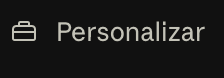
  1. Paso 1 · Abre Personalizar

    Está hasta abajo de la barra lateral de Claude. Si tu cuenta está en inglés, dice Customize.

    La opción Personalizar, con su ícono de maletín, hasta abajo de la barra lateral de Claude
    El pie de la barra lateral.
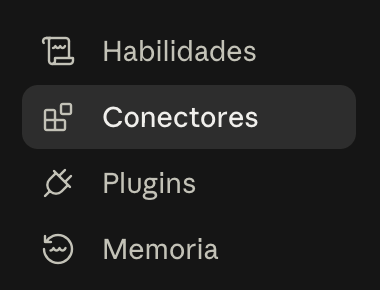
  2. Paso 2 · Entra a Conectores

    Es el segundo apartado de la lista. En inglés, Connectors.

    Menú de Personalizar con cuatro opciones: Habilidades, Conectores (seleccionada), Plugins y Memoria
    Los apartados de Personalizar.
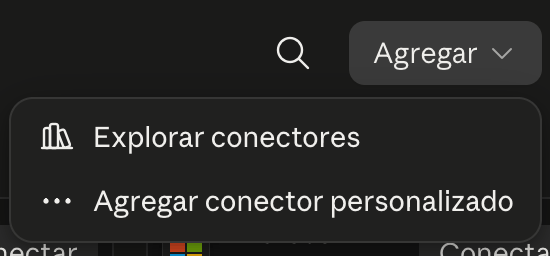
  3. Paso 3 · Agregar conector personalizado

    Toca Agregar y escoge la opción de abajo, la del conector personalizado.

    El botón Agregar desplegado en la pestaña Conectores, con las opciones Explorar conectores y Agregar conector personalizado
    Agregar abre dos opciones; la tuya es la segunda.
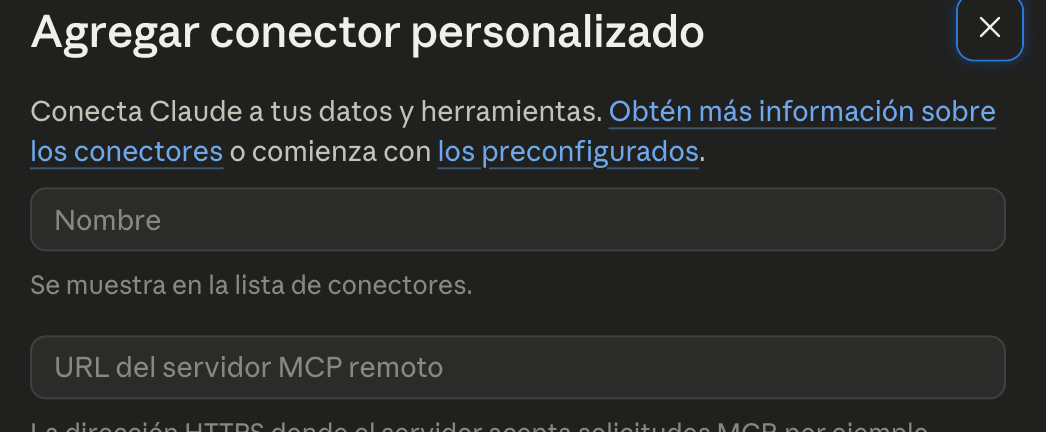
  4. Paso 4 · Nombre, dirección y Permitir

    De nombre pon Higgsfield AI. En la dirección pega la de arriba. Dale Agregar, luego Conectar, entra con tu cuenta de Higgsfield y dale Permitir en la ventana que se abre.

    El modal Agregar conector personalizado con el campo Nombre y el campo URL del servidor MCP remoto
    Dos campos y nada más.

Comprueba que quedó, sin gastar un crédito

Prueba del conector

Pégalo en un chat nuevo. Solo consulta, no genera nada.

Usa el conector de Higgsfield y dime, sin generar nada, cuántos créditos me quedan, qué plan tengo y si tengo disponibles los comandos /tier-list, /glass-graph, /over-the-shoulder, /freeze-frame, /text-behind, /captions y /grade-wipe. Si el conector no responde, dime qué revisar.

Cómo se usa un comando

  1. 1

    Sube tu clip al chat

    Un video tuyo hablando a cámara. Arrástralo o usa el clip de adjuntar.

  2. 2

    Escribe la diagonal

    Al escribir / se abre un menú. Los comandos de Higgsfield salen con su logo; escoge el que quieras o termina de escribir su nombre.

  3. 3

    Agrega lo que no dijiste (opcional)

    Si en el video no dices el número o el ranking, escríbelo después del comando. Lo que escribes le gana a lo que dices.

  4. 4

    Envía y espera el MP4

    Claude transcribe, arma el efecto, lo revisa y te deja el video listo para descargar.

03 · Los siete comandos

Cada comando, qué hace y qué decir para que funcione

Con el puro clip basta: Claude escucha lo que dices y saca de ahí los nombres, los números y el orden. El ejemplo de cada tarjeta es para cuando quieres mandar tú: lo que escribes después del comando le gana a lo que dices. Copia, cambia lo tuyo y pégalo junto con tu video.

/tier-listNo gasta créditos

Un ranking con logos mientras hablas

Qué hace

Arma un tablero de ranking debajo de tu cara. Cada cosa que nombras cae en su fila con su logo justo cuando la dices, y al final el tablero se marca como terminado. Los logos los busca solo; si no encuentra uno, deja el nombre en una etiqueta.

Qué decir en tu clip

Di el ranking en voz alta y con tus letras o números: "Higgsfield en S, ChatGPT y Gemini en A, Grok en B". Si dices "top cinco", las filas salen del 1 al 5.

Hasta: 12 cosas en total y 4 por fila.

/tier-list con tu ranking escrito

Úsalo si en el video no dices el ranking completo o quieres fijar el orden.

/tier-list Herramientas de IA para video: S Higgsfield, Claude; A ChatGPT, Gemini; B Grok
/glass-graphNo gasta créditos

Dices un número y la gráfica sube sola

Qué hace

Pone una tarjeta de cristal con una gráfica que crece del número de inicio al de llegada en el momento en que lo dices. Sale cada vez que mencionas un número en el clip.

Qué decir en tu clip

Di el número claro y con su unidad: "pasé de 12 mil a 400 mil vistas".

Hasta: 6 gráficas por clip.

/glass-graph con tus números

Para fijar el título y los dos valores de la línea.

/glass-graph Vistas de mi último reel: de 12K a 400K
/over-the-shoulderCobra el recorte de tu silueta

Tu antes y tu después, atrás de ti

Qué hace

Aparecen dos tarjetas, antes y después, detrás de tu hombro. Como recorta tu silueta, tú quedas enfrente y las tarjetas atrás.

Qué decir en tu clip

Di la comparación con las dos palabras: "antes tardaba 3 horas, ahora 10 minutos".

Hasta: 6 comparaciones por clip, y cada valor de 16 caracteres o menos.

/over-the-shoulder con tus dos valores

Valores cortos: una cifra con su unidad cabe; una frase entera, no.

/over-the-shoulder Antes: 3 horas editando. Después: 10 minutos
/freeze-frameCobra el recorte de tu silueta

Te congela en cada punto nuevo

Qué hace

En cada punto nuevo, presentación o paso, el video se pausa con un flash: el fondo se queda en blanco y negro, tú sigues a color recortado como sticker, y una etiqueta dice quién eres o qué es. Luego sigue al ritmo de tu voz.

Qué decir en tu clip

Preséntate o arranca cada punto con su nombre: "soy Enrique", "paso uno", "la primera herramienta".

Hasta: 8 congelados por clip, separados unos 5 segundos.

/freeze-frame con tu nombre

El nombre y, después de la coma, una línea chica con lo que haces.

/freeze-frame Enrique, creador de contenido
/text-behindCobra el recorte de tu silueta

Tu palabra clave detrás de tu cabeza

Qué hace

Escribe en grande la palabra más fuerte de cada frase y la pone detrás de ti, así tu cabeza queda por encima de las letras. Sale más o menos cada 3 a 5 segundos, una por idea.

Qué decir en tu clip

Pon énfasis en una palabra por frase, la que quieres que se recuerde: "esto se llama CLAUDE".

Hasta: 12 palabras por clip, de 24 caracteres o menos.

/text-behind con tu palabra

Si escribes la palabra, sale esa; si no, él escoge la más fuerte de cada frase.

/text-behind CLAUDE
/captionsNo gasta créditos

Subtítulos al ritmo de tu voz

Qué hace

Subtítulos de todo el clip sacados de tu propia voz, en mayúsculas y de pocas palabras a la vez. Tiene tres estilos: spotlight, cascade y classic.

Qué decir en tu clip

Habla claro y sin música fuerte de fondo. Escribe los nombres de marca como quieres que salgan.

Hasta: Todo el clip, hasta el primer minuto.

/captions con estilo

Cambia cascade por spotlight o classic para ver los otros dos.

/captions estilo cascade, máximo 3 palabras a la vez
/grade-wipeNo gasta créditos

Un barrido de luz y color de película

Qué hace

Al inicio pasa una barra de luz por el video y, de ahí en adelante, todo el clip queda con color de cine: más cálido, con sombras azuladas y una viñeta suave. Puede mostrar las etiquetas de antes y después durante el barrido.

Qué decir en tu clip

Nada. Es visual. Funciona mejor si al inicio hay movimiento o un gesto tuyo.

Hasta: 1 barrido por clip.

/grade-wipe sin etiquetas

Por defecto muestra antes y después; así sale limpio.

/grade-wipe sin las etiquetas de antes y después

04 · Varios en un video

Apila comandos en el mismo mensaje

Si escribes dos o más comandos juntos, todos van sobre el mismo video. Higgsfield decide qué capa va encima de cuál: el barrido de color abajo, los subtítulos casi arriba y los congelados hasta arriba. Si dos efectos caerían en el mismo segundo, los separa.

Cuando usas varios, pídele un solo estilo para todo el video. Hay cuatro: clean, bold, neon y red. Cambia de estilo entre videos, no dentro del mismo.

El reel de datos

Para un video donde hablas de resultados.

/grade-wipe /glass-graph /captions

Estilo bold en todo el video.

El reel de ranking

Para un top o una comparación de herramientas.

/tier-list /freeze-frame /captions

Estilo clean. Los congelados solo cuando presento cada herramienta.

El reel de transformación

Para contar tu antes y después.

/over-the-shoulder /text-behind

Estilo neon. La palabra detrás de mí solo en las ideas principales, no en cada frase.

Los ajustes se piden hablando

Si algo no te gusta, díselo en el mismo chat. Rehace solo ese efecto con el mismo clip, sin volver a recortar tu silueta, así que un ajuste en los comandos que cobran no te cobra el recorte otra vez.

Ajustar el resultado

Cambia lo que está entre corchetes. Uno o varios cambios a la vez.

Hazme estos cambios sobre el mismo video: [la palabra de atrás más chica], [el barrido más lento] y [la gráfica 1 segundo después]. No cambies nada más.

05 · Graba para el efecto

El clip que hace que el efecto se vea bien

Cada efecto reacciona a lo que dices, así que el clip se graba pensando en él. Para el reel grabé un clip corto por comando y cada uno dice justo lo que su efecto necesita.

Vertical y de frente

Tú hablando a cámara, en vertical. Si lo grabas horizontal, lo recorta a 1080 × 1920 y puedes perder los lados.

Menos de un minuto

Solo usa los primeros 60 segundos. Si tu video es más largo, córtalo antes o pide los efectos por partes.

Di el dato en voz alta

El número, el nombre o el ranking tienen que sonar. Si no los dices, escríbelos después del comando. Nunca se los inventa: si falta algo, te pregunta.

Habla claro y sin música

La transcripción decide en qué segundo entra cada efecto. Música fuerte o ruido de fondo lo desfasan.

Deja aire entre puntos

Los congelados piden unos 5 segundos entre uno y otro, y la palabra de atrás sale cada 3 a 5. Si dices diez cosas en diez segundos, se enciman.

Ropa que contraste con el fondo

Los comandos que recortan tu silueta batallan con el pelo suelto o la ropa oscura sobre fondo oscuro. Un fondo liso y distinto a tu ropa ayuda.

06 · Termina la edición

Los efectos los pone Higgsfield; el corte final, tu editor

Los comandos le ponen efectos a un clip. Cortar silencios, juntar tomas y editar con tu estilo ya les queda grande. Para eso armamos Video Editor Architect: un editor que corre con Claude Code en tu computadora, aprende una vez cómo editas tú (subtítulos, tarjetas, ritmo, cortes y sonidos) y edita igual cada video.

El flujo que uso: grabo, le pongo a cada clip su efecto con Higgsfield, descargo los MP4 y se los paso a mi editor para que los junte, corte lo que sobra y lo deje listo para subir.

  1. 1

    Instala el editor una vez

    Pega el prompt de abajo en Claude Code. Claude revisa lo que te falta, te enseña el plan y espera tu sí.

  2. 2

    Descarga tus clips con efectos

    Guarda los MP4 que te dio Higgsfield en una carpeta que puedas encontrar.

  3. 3

    Pásaselos con /editar

    Dile qué efectos ya traen para que no les ponga nada encima. Si usaste /captions, pídele que no agregue sus subtítulos: dos capas de subtítulos se ven mal.

  4. 4

    Corrige con /ajustar

    Como se lo dirías a un editor: baja esto, quita aquel sonido, el corte del final más rápido.

Instalar Video Editor Architect

Pégalo en Claude Code, en la app o en la terminal. Claude revisa lo que falta, te enseña el plan y espera tu sí antes de bajar lo pesado.

Quiero instalar Video Editor Architect, un editor de reels que corre con Claude Code. Hazlo por mí, un paso a la vez, y explícame en frases cortas qué haces.

1. Revisa qué sistema tengo. Si es Mac, que sea macOS 15 o más nuevo. Si es Windows, que sea de 64 bits y no ARM.
2. Revisa si tengo Node 24 o más nuevo y Git. Si me falta alguno, dime cómo instalarlo y espera a que te diga que ya.
3. Si uso Windows: antes de clonar, pídeme que prenda el Modo de desarrollador (Configuración, Sistema, Para programadores) y espera. Luego corre git config --global core.symlinks true.
4. Clona https://github.com/Hainrixz/video-editor-architect.git en una carpeta llamada mi-editor dentro de mi carpeta Documentos. Entra a esa carpeta y corre npm ci.
5. Corre npm run instalar. Eso solo enseña el plan, no instala nada. Explícame el plan en frases cortas: qué va a instalar y cuánto va a bajar. Avísame que el modelo de voz pesa unos 3 GB. Espera mi sí.
6. Con mi sí, corre npm run instalar -- --si. Si algo dice LO CORRES TÚ o pide mi contraseña, no lo corras: dame la línea exacta para que yo la corra y espera.
7. Al final corre npx tsx herramientas/doctor.ts y dime qué quedó listo y qué falta. Si uso Windows, recuérdame abrir una terminal nueva y reiniciar Claude Code antes.
8. Dime la ruta completa de la carpeta mi-editor y exactamente cómo abrir Claude Code ahí y qué escribir primero.

No abras ningún archivo con contraseñas ni me pidas llaves por el chat.

/editar con tus clips de Higgsfield

Dentro de Claude Code, en la carpeta mi-editor. La primera vez, antes corre /empezar.

/editar [arrastra aquí los MP4 que te dio Higgsfield]

Estos clips ya traen efectos de Higgsfield (gráficas, ranking y subtítulos). Júntalos en este orden, corta los silencios y aplica mi estilo, pero no pongas subtítulos, tarjetas ni stickers encima de los efectos que ya traen.

/ajustar el corte final

Cambia lo que está entre comillas por lo que quieras corregir.

/ajustar "[qué cambiar, por ejemplo: que el ranking dure dos segundos más antes del corte y quita el sonido del final]"

La guía completa del editor, con cómo entrena tu estilo y todos sus comandos:

Video Editor Architect

07 · Más comandos

Lo que puedes pedir con el mismo conector

Con Higgsfield conectado no solo tienes los siete efectos. Creative Architect, el director de arte que armamos, usa ese mismo conector para fotos de producto, avatares, UGC y anuncios, y Higgsfield trae otros comandos grandes que ya tienen su guía.

Creative Architect: tu director de arte

Es un plugin de Claude Code. Antes de generar decide qué sensación debe dar la imagen y a dónde mira el ojo, y te dice cuánto cuesta. Se instala con tres comandos dentro de Claude Code:

1. Agregar el catálogo

/plugin marketplace add Hainrixz/creative-architect

2. Instalar el plugin

/plugin install creative-architect@creative-architect

3. Recargar

/reload-plugins
/creative-architect:producto
Fotos de producto y packshots a partir de tu foto real.
/creative-architect:avatar
El avatar de tu marca con tus fotos y tu voz.
/creative-architect:ugc
Videos estilo creador para TikTok y Reels, con guion y ganchos.
/creative-architect:animar
Darle movimiento a una foto.
/creative-architect:clonar-anuncio
Tomar la estructura de un anuncio que funciona y armar el tuyo.
Guía de Creative Architect

Los comandos grandes de Higgsfield

/katana

La edición completa: le das una grabación larga y te saca un clip corto con cortes, subtítulos, animaciones y las tomas que te faltan.

Guía de Katana
/genjutsu

Pasa tus movimientos de un video a otro personaje, uno que inventas o el avatar de tu marca.

Guía de Genjutsu

08 · Letra chica

Lo que conviene saber antes

El recorte avisa, pero no espera

En /text-behind, /freeze-frame y /over-the-shoulder, Claude te dice en una línea que va a recortar tu silueta y sigue. Si quieres aprobar el gasto, agrega al pedido: dime cuánto cuesta el recorte y espera mi sí.

Solo el primer minuto

Lo que pase del segundo 60 no entra. Para un video largo, Katana es la herramienta.

Es para gente hablando

Los efectos están hechos para un video de alguien hablando a cámara. Un paisaje o una pantalla grabada no les dan de dónde agarrarse.

No inventa datos

Respeta tus letras, tus números, tu orden y cómo escribes cada marca. Si no dijiste o escribiste un valor que necesita, te lo pregunta en vez de adivinarlo.

Si no aparece el menú

Revisa que el conector esté prendido en ese chat, desde el botón de herramientas. Si sigue sin tomarlo, empieza tu mensaje con: Use Higgsfield MCP y luego el comando.

Si recortas después, se mueven

Los efectos van pegados al segundo en que dices cada cosa. Si luego cortas a la mitad de un efecto en tu editor, se corta con él. Corta entre ideas, no en medio.

El efecto no salva un video sin idea

Lo que me gusta de estos comandos es que reaccionan a lo que digo. Si el guion es claro, con un número, un ranking o un antes y después, el efecto lo remata. Si no lo es, no hay gráfica que lo arregle. Así que primero escribo qué voy a decir, y luego escojo el comando que lo hace ver.

Guía de la bóveda

Esta guía es una de las gratuitas de la bóveda.

Lo nuevo sale primero en Instagram

Ahí publico lo que voy probando antes de que se vuelva guía.

@soyenriquerocha

Guía gratis

Únete a la comunidad

Crea tu cuenta gratis con tu correo y la guía se abre aquí mismo. Te sirve para todas las guías.