La IA no te menciona porque no te puede leer
Los rastreadores que alimentan a ChatGPT, a Claude y a Perplexity pasan por tu sitio antes de citarlo. Si los bloqueas, si les llega un cascarón vacío o si cualquier ruta inventada responde 200, no eres candidato a que te mencionen. Is Agentic es un escáner gratis de Vercel Labs que te dice, con evidencia, qué te está dejando fuera.
El bucle · de un vistazo
Pega tu dominio
Un campo, un botón y una nota de 0 a 100 con la evidencia de cada revisión.
Copia y pega en Claude Code
El botón arma un informe de tarea con los hallazgos que elijas. No lo escribes tú.
Siete que no piden programar
Y el octavo, el único que toca código, con la trampa que casi nadie documenta.
De 73 a 100, con la letra chica
Qué se arregló en tododeia.com, qué sigue parcial a propósito y por qué.
Guía comunidad · verificada a agosto de 2026
Lo que arma esta página: pegas tu dominio, lees el reporte sin engañarte, copias el prompt de arreglos y se lo das a Claude Code.
El escaneo es gratis, no pide cuenta y tarda menos de un minuto. La parte difícil no es correrlo: es leerlo. Una nota de 100 en un sitio pequeño y una de 87 en Vercel no miden lo mismo. Y hay una revisión que no pasa casi nadie, ni siquiera el sitio del propio escáner, que no vale la pena perseguir. Aquí están las once secciones para que sepas cuál arreglar, cuál ignorar y cómo comprobar que el arreglo sirvió.
00 por-que
Por qué la IA no te menciona
Abres tu sitio y todo está en su lugar. El menú responde, las imágenes cargan, el texto se lee. Le preguntas a ChatGPT por lo que tú vendes y la respuesta menciona a otros tres. No hay error en pantalla, no hay página caída, no hay nada que arreglar a simple vista.
El sitio que estás mirando no es el que se leyó la IA. Antes de citar a alguien, los asistentes que contestan con información del momento mandan un rastreador a la dirección. Ese rastreador no abre una ventana de Chrome: pide el HTML, lee lo que llega y sigue con el siguiente.
Ahí vive el problema. Un agente no ejecuta JavaScript, no completa un login y no adivina rutas. Todo lo que necesite una de esas tres cosas para aparecer, para él no aparece.
La tesis
Un agente no es un navegador
- Quién pasa por aquí
- Los rastreadores que alimentan las respuestas de IA. El escáner prueba tu sitio con los nombres reales con los que se presentan: ChatGPT-User, ClaudeBot, Google-Extended, ora-agent y DeepSeekBot.
- Qué no ejecuta
- JavaScript. Decide con el HTML que le manda tu servidor y con nada más. Lo que se pinta después, en el navegador de una persona, le llega tarde: para entonces ya se fue.
- Qué no completa
- Un login. No tiene cuenta, no abre el correo de verificación y no resuelve un captcha. Una pantalla de acceso, para él, es una página sin contenido.
- Qué no adivina
- Rutas. Sigue enlaces, sitemaps e índices. Si el camino hacia una página tuya no está escrito en algún lado que él pueda leer, esa página no está en su mapa.
- Qué se lleva
- Texto. De ese texto sale la frase con la que un modelo te describe. Si no se lleva nada, describe a otro.
La misma página, dos lecturas
No son dos versiones del sitio ni una copia para robots. Es la misma URL, servida el mismo día. Lo único que cambia es quién la pide.
En tu navegador
Lo que ve una persona
- El menú se despliega al pasar el cursor y de ahí salen las otras veinte páginas.
- La descripción del producto aparece medio segundo después del esqueleto gris, y nadie nota la espera.
- Si escribe mal una dirección, cae en una página que dice que eso no existe y regresa con un clic.
- Entra con su cuenta y lee la documentación completa detrás del acceso.
- Si algo la manda a otra dirección, el navegador sigue el salto sin preguntar.
En la misma URL
Lo que ve un rastreador
- El HTML crudo, tal como sale del servidor. Si esas veinte páginas solo salen del menú desplegable, no existen para él.
- El esqueleto gris. La descripción del producto la escribe JavaScript, y él no lo corre.
- Una dirección mal escrita que responde 200 con contenido: registra que esa página existe. Y la siguiente. Y la siguiente.
- La pantalla de acceso. Esa documentación, la buena, no entra en la respuesta que da el modelo.
- Un salto que solo ocurre por JavaScript o por meta refresh lo deja parado donde estaba.
Las tres puertas
Cómo se queda uno fuera sin enterarse
Ninguna de las tres deja rastro en tu analítica ni rompe nada en pantalla. Pasan en sitios que se ven perfectos.
- Bloqueado. Tu regla antibots o tu firewall trata al rastreador como tráfico sospechoso y le contesta un 403. Nunca leyó una línea tuya.
- Cascarón. Respondes 200, pero el HTML llega casi vacío porque el contenido lo arma JavaScript en el navegador. El rastreador se lleva un esqueleto.
- Todo existe. Cualquier dirección inventada devuelve 200 con la portada de tu aplicación. Nada le dice cuál de tus páginas es real y cuál no.
En los tres casos el resultado es el mismo: no eres candidato. No te ganó nadie con mejor contenido. Nunca estuviste en la lista de la que sale la respuesta.
Y es una lista que se arma sin avisarte. No hay un correo que diga que te bloquearon, ni un tablero donde se vea. Por eso lo primero no es escribir más: es comprobar qué te está dejando fuera.
Calibración
Qué mide esta nota y qué no
- Mide una sola cosa: si un agente puede descubrir tu sitio, entrar, entender lo que hay y usarlo.
- No mide rankings ni citas. Ningún escáner puede prometerte que ChatGPT te mencione.
- No es un certificado. La metodología lo dice con todas sus letras: «A score is not a security, accessibility, quality, compliance, or compatibility certification».
Es la diferencia entre una promesa y un trabajo concreto. Subir la nota no te consigue una mención; te quita lo que hoy la impide. Lo demás —que lo que escribes valga la pena citarlo— sigue siendo tuyo.
Cuál de las tres puertas tienes cerrada no se adivina mirando tu sitio, porque tu navegador te la esconde. Se mide. La 01 es el escaneo: pegas tu dominio, esperas menos de un minuto y te vuelve un reporte con la evidencia de cada revisión, en la palabra del escáner y no en la tuya.
El resto de la página es el bucle completo, en el orden en que conviene hacerlo: escanear, leer el reporte sin engañarte, elegir qué arreglar y qué ignorar, dárselo a Claude Code y volver a medir para comprobar que sirvió.
01 escanear
El primer escaneo, en menos de un minuto
Antes de arreglar nada necesitas la foto de cómo te ve hoy un agente. Esa foto sale de una sola pantalla: un campo, un botón y un reporte con la evidencia de cada revisión. No hay nada que instalar, ninguna extensión que autorizar y ningún paso previo que preparar.
Lo único que conviene saber antes de escribir el primer dominio es dónde termina ese reporte, porque no se queda en tu pantalla. El resto es escribir y hacer clic.
El escáner es de Vercel Labs y vive en is-agentic.com. Acepta cualquier URL pública: la tuya, la de un competidor, la de un cliente. Lo único que exige del sitio medido es que se pueda abrir sin iniciar sesión.
El escaneo · de un vistazo
Qué hace falta para correrlo
- Cuánto cuesta
- Nada. No hay planes de pago, ni cuenta que crear, ni correo que dejar, ni tarjeta, ni llave de API.
- Qué acepta
- Cualquier URL pública. Con https:// al frente o con el dominio pelado: las dos entradas sirven.
- Qué hay que instalar
- Nada. El navegador basta, y sirve el del teléfono igual que el de la computadora.
- Quién mide
- El escaneo lo corre Ora, que puntúa cada capa. Is Agentic agrupa esos resultados, publica la página del reporte y arma el prompt de arreglos.
- Dónde queda el resultado
- En una página propia: is-agentic.com/scan/ seguido del dominio que mediste.
Son tres movimientos y ninguno tiene truco. Si tienes el dominio a la mano, hazlo mientras lees.
Abre is-agentic.com
La portada es el formulario. No hay menú que recorrer ni registro que llenar: el campo está al centro, vacío, esperando un dominio.
Escribe el dominio
Con https:// o sin él, da igual: el campo acepta las dos formas. Escribe el sitio tal como lo dirías en voz alta.
Dale a «Score»
Es el único botón de la pantalla. A partir de ahí no tienes que hacer nada más: cuando la medición termina, quedas parado en la página del reporte.
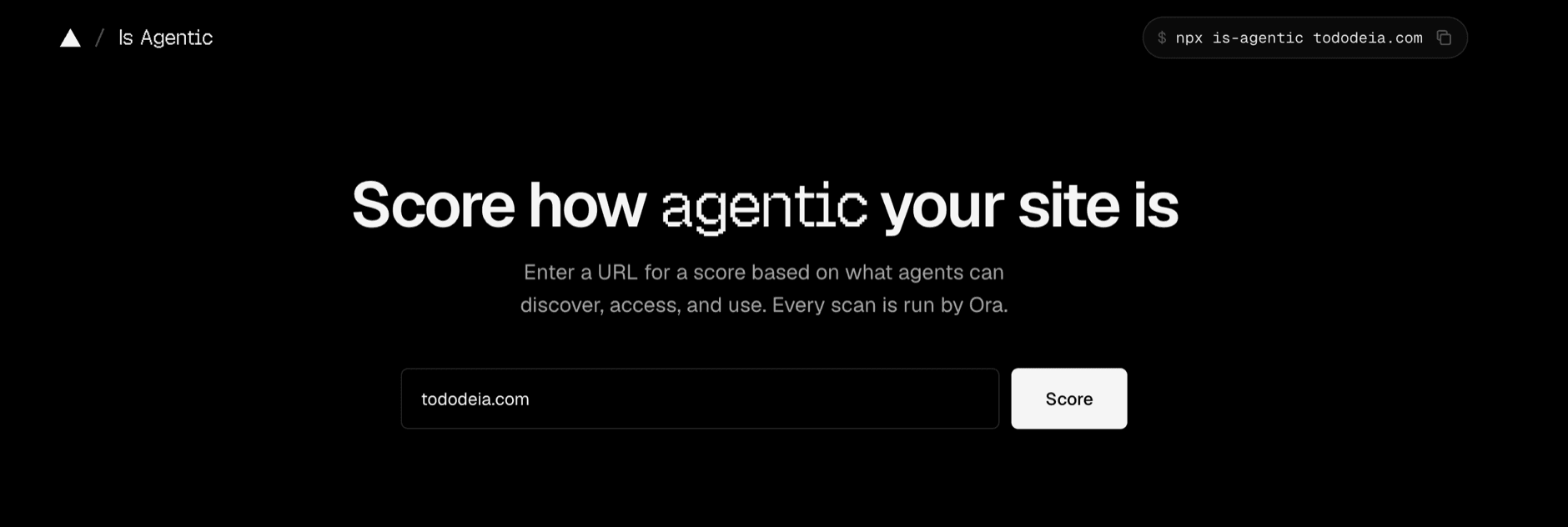
- 1El campo. Con https o sin él, da igual: acepta el dominio pelado.
- 2Un clic. No pide cuenta, ni correo, ni tarjeta.
- 3El mismo escaneo desde la terminal, si prefieres no abrir el navegador.
Antes de medir un sitio ajeno
El reporte queda publicado
Cada escaneo se guarda en su propia página, en is-agentic.com/scan/ más el dominio medido, y esa página es pública. La dirección no es secreta: se arma con el dominio, así que la adivina cualquiera que sepa a quién mediste. La API de solo lectura del escáner devuelve ese mismo reporte sin pedir autenticación.
Para tu propio sitio eso juega a favor: el enlace se comparte tal cual con quien tenga que ver los hallazgos. Para un dominio que no es tuyo, cambia la conversación. Escanear a un cliente deja publicada la lista de lo que le falta, en una dirección que él no eligió. Avísale antes, o mídelo cuando ya haya un acuerdo de por medio.
El navegador no es la única puerta: el mismo escaneo corre desde la terminal. Los comandos y las tres superficies automatizables están en la 08; para el primer escaneo no hacen falta.
Cuando el reporte aparece, la parte fácil ya se acabó. Lo que sigue es leerlo sin engañarte: qué significa cada bolsa de puntos, qué quiere decir un resultado parcial y por qué la tarea en vivo que corre ahí abajo no mueve el número. Eso es la 02.
Corre el escaneo ahora y deja el reporte abierto en otra pestaña. De aquí en adelante la guía habla de tus hallazgos, no de un ejemplo.
02 reporte
Cómo se lee el reporte
El reporte abre con un número grande y una etiqueta que lo resume en palabras. Ese número es lo último que conviene leer. Primero va de dónde sale, porque de ahí sale la única decisión que importa: qué arreglas y en qué orden.
La nota se arma con tres bolsas separadas. Las revisiones esenciales se reparten 80 puntos. Las recomendadas se reparten 20. Las señales emergentes suman aparte, con un tope de 5, y nunca son requisito de nada. No hay una cuarta bolsa ni un multiplicador escondido.
Dos reglas más cambian cómo se lee la lista de hallazgos. Las revisiones que no aplican a tu sitio se excluyen del cálculo: no cuentan en contra, sencillamente no están ahí. Y un resultado parcial recibe crédito proporcional, así que un hallazgo a medias sí te da puntos, y el reporte lo marca como parcial en vez de fallido.
Las tres bolsas
Bolsa 1 · esenciales
80 puntos, el grueso de la nota
- Cuánto vale
- 80 de los 100 puntos, repartidos entre las revisiones esenciales que apliquen a tu sitio.
- Qué mide
- Que un agente pueda entrar, leer y no quedarse atorado: contenido visible sin ejecutar JavaScript, bots que no chocan con la detección, redirecciones limpias, contenido fuera de un login, negociación de markdown y rutas inexistentes que responden como tales.
- Cuántas son
- Cambia de un sitio a otro; el escáner solo cuenta las que aplican. En el reporte de tododeia.com son siete.
- Por qué primero
- Esta bolsa es cuatro veces más grande que la de recomendadas. Si vas a arreglar una sola cosa, sale de aquí.
Bolsa 2 · recomendadas
20 puntos que se juntan rápido
- Cuánto vale
- 20 de los 100 puntos, repartidos entre las revisiones recomendadas que apliquen.
- Qué mide
- Identidad y orientación: sitemap, datos estructurados, páginas de confianza reales, metadatos completos, cuánto texto cabe en el contexto de un agente y la guía de cuándo recurrir a ti.
- Cuántas son
- También depende del sitio. En el reporte de tododeia.com son nueve.
- Por qué segundo
- Valen menos por punto, pero casi todas se resuelven con un archivo o una página, sin tocar cómo se renderiza el sitio.
Bolsa 3 · bonus
Suma hasta 5 y nunca es requisito
- Cuánto vale
- Hasta 5 puntos por encima de las otras dos bolsas. El 5 es el tope, no lo que se reparte por señal.
- Qué mide
- Señales emergentes: el llms.txt y su formato, el descubrimiento del servidor MCP, la frescura del sitemap, las variantes en markdown, la estructura accesible del documento y los controles nativos con nombre.
- Qué no hace
- No te descuenta. Una señal de bonus ausente no aparece como falla ni te baja la nota; simplemente no suma.
- Cuidado
- Aquí es donde muchos creen que están arreglando algo esencial y en realidad están arañando el bonus.
La suma, con el redondeo a la vista
Así se ven las tres bolsas en el reporte de tododeia.com. Cada una trae su puntaje y cuántas revisiones pasaron de las que aplicaban.
Las tres bolsas · reporte de tododeia.com
Essential        76.2 / 80     6 / 7 passed
Recommended        20 / 20     9 / 9 passed
Bonus                 +3.3     14 positive signals

76.2  +  20  +  3.3  =  99.5
Y arriba, en el número grande, dice 100. El redondeo existe y conviene tenerlo presente. Un 100 no significa que no quede nada: en este reporte queda una revisión esencial en parcial. Significa que lo que falta ya no alcanza a mover el entero.
Por eso una mejora chica puede no mover la portada y sí mover una bolsa. Cuando vuelvas a medir, compara las tres bolsas y el estado de cada revisión, no solo el número de arriba: es la diferencia entre saber si algo sirvió y creerlo. Cómo volver a medir sin engañarte está en la 07.
Lo que no está documentado
Cuánto pesa cada revisión dentro de su bolsa
La metodología pública explica las tres bolsas y las reglas de reparto. No dice cuántos puntos vale cada revisión por separado, ni qué hace que una revisión sea elegible para un sitio y no para otro. No está escondido en otra página: no está documentado.
- No intentes despejar el peso de una revisión restando notas entre dos escaneos. El conjunto de revisiones elegibles también cambia, así que estarías comparando dos repartos distintos.
- Lo que sí puedes leer es el estado de cada revisión —pasada, parcial o fallida— y la evidencia con la que el escáner llegó a ese estado. Esa es la parte accionable.
- Para ordenar el trabajo alcanza con saber que una esencial pesa más que una recomendada, y que el bonus tiene tope de 5. Los pesos exactos no cambiarían el orden.
La página de metodología es corta y vale la pena leerla una vez: is-agentic.com/methodology trae las reglas de reparto tal como su autor las escribió.
El dato que casi nadie tiene
El llms.txt vive en el bonus, no en las esenciales
Es fácil confundirse aquí. Que el archivo exista es una señal de bonus: suma dentro del tope de 5 y no es requisito de nada. Lo que sí cuenta como recomendado —bolsa de 20— es la sección de «When to use» que va dentro, la que le dice a un agente en qué casos recurrir a ti.
- El archivo en la raíz de tu sitio: bolsa de bonus. Sin él no pierdes ni un punto de las otras dos bolsas.
- La guía de «When to use» adentro: bolsa de recomendadas. Un llms.txt que solo lista enlaces no la dispara.
- Traducción práctica: publicar el archivo por publicarlo mueve poco. Escribir bien esa sección mueve una bolsa más cara.
Cómo se escribe ese archivo, y por qué ese encabezado va en inglés aunque el resto del sitio esté en español, no es de esta sección: el catálogo de arreglos de la 05 lo trae con el prompt que lo redacta por ti.
La página, de arriba abajo
El reporte trae siempre las mismas secciones y en el mismo orden. Reconocerlas de memoria te ahorra leerlo entero cada vez.
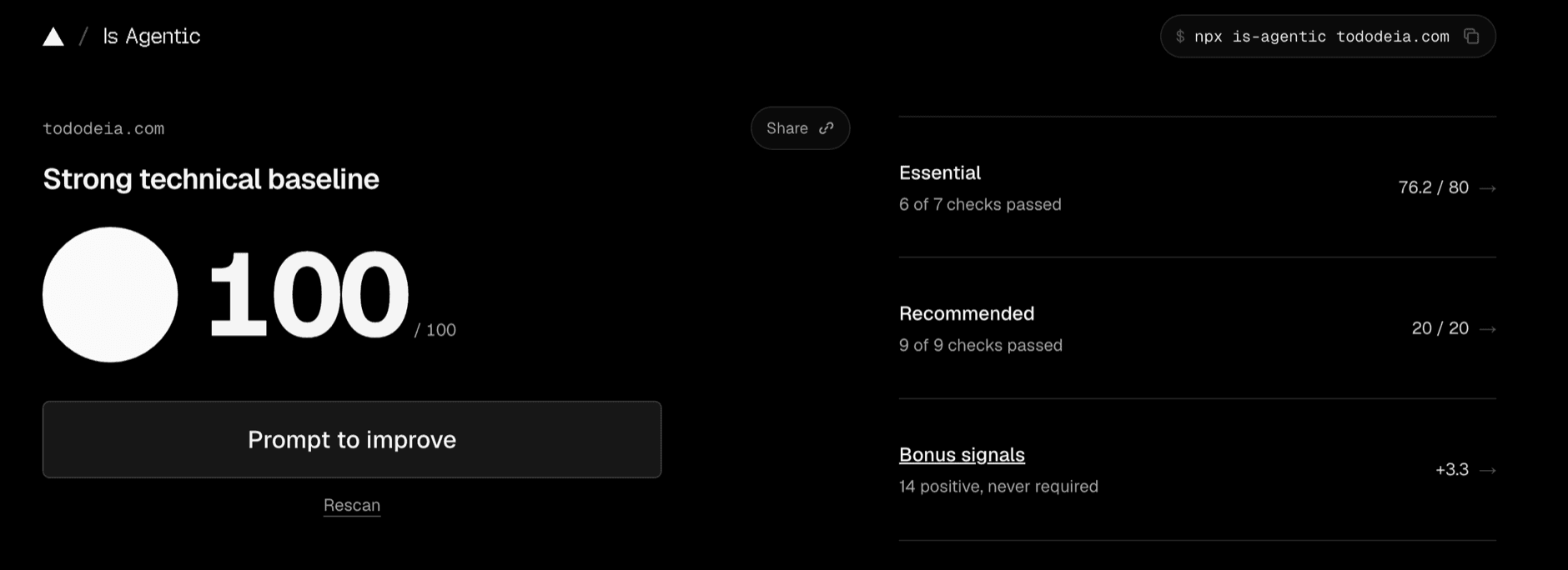
- 1La nota. Aquí suma 99.5 y se muestra redondeada a 100.
- 2Las esenciales valen 80 de los 100. Es donde se gana o se pierde.
- 3El botón que arma el informe de arreglos para tu agente.
- 4Fuerza una medición nueva, sin esperar a que caduque la guardada.
La nota, su etiqueta y las dos acciones
Arriba a la izquierda: el número de 0 a 100 y una etiqueta que lo pone en palabras; la de tododeia.com dice «Strong technical baseline». Debajo van el botón «Prompt to improve», que arma el informe de arreglos, y el enlace «Rescan», que pide una medición nueva.
Las tres bolsas, a la derecha
«Essential», «Recommended» y «Bonus signals», cada una con su puntaje y con cuántas revisiones pasaron. Es el desglose del número grande, y el lugar donde de verdad se compara un escaneo con el siguiente.
«Task», el recorrido de un agente en vivo
Un agente recorre tu sitio con la consigna «What does <sitio> do and who is it for? Explain it back to me.» y el reporte muestra qué encontró y qué entendió. Léelo: es lo más parecido a escuchar cómo te describiría una IA. Y ojo con esto, porque es fácil suponer lo contrario: esa tarea es evidencia de apoyo y no cambia la nota. Ni la sube ni la baja.
«Critical access blockers»
Cuatro dimensiones de acceso resueltas en una palabra cada una, sin puntaje propio. Es el semáforo que se mira primero cuando el número sale bajo y no sabes por dónde empezar.
«Fix these gaps first»
La lista ordenada de qué atender, con la recomendación textual de cada hallazgo. Cada recomendación se copia sola al hacer clic, así que no hace falta seleccionar el texto a mano.
«Audit the checks behind the score»
El catálogo completo: cada revisión elegible con su bolsa, su estado y la evidencia observada. Es la sección larga, y la única donde se ve por qué una revisión salió parcial en vez de pasada.
«Critical access blockers»
Las cuatro dimensiones, en español
El escáner las nombra en inglés y las resuelve en una palabra. Son cuatro preguntas, no cuatro puntos:
- «Agents can reach the site» — si un agente llega a tu sitio, o si algo en el camino lo detiene antes de que lea una línea.
- «Core content is available» — si el contenido que importa viene en la respuesta, o si llega un cascarón que se rellena después.
- «Navigation fails safely» — si una ruta que no existe responde como tal, o si el sitio finge que toda dirección es válida.
- «Controls are understandable» — si los botones y los campos se pueden identificar y usar sin mirar la pantalla.
Con esto ya puedes leer cualquier reporte sin que el número te maneje. Falta la parte incómoda, y es el error caro que se comete con esta herramienta: la 03 explica por qué esa nota no sirve para compararte con otro sitio, porque dos sitios distintos casi nunca reciben el mismo conjunto de revisiones.
Regla corta para leer cualquier reporte: primero el estado de cada revisión esencial, después las tres bolsas, y al final el número grande. En ese orden el reporte te dice qué hacer. Al revés, solo te dice cómo sentirte.
03 trampa
La trampa del 100
La nota se lee como una calificación de escuela, y ahí empieza el problema. Un 100 no te pone arriba de nadie y un 71 no te pone abajo. Entre un sitio y otro no cambia solo qué tan bien resolviste: cambia cuántas revisiones te tocaron.
El ejemplo está medido. tododeia.com saca 100 sobre 16 revisiones elegibles. vercel.com saca 87 sobre 33. Leído de corrido parece que un sitio de guías está mejor resuelto que la empresa que construyó el escáner. No es lo que dice el número: a vercel.com le aplican 17 revisiones más.
Esas revisiones de más son las que solo existen donde hay una API pública que consumir. Piden un OpenAPI publicado, un modelo de errores, encabezados de límite de tasa, una política de versionado, OAuth, permisos por alcance y compatibilidad con function calling. Un sitio de guías no tiene dónde fallar eso, así que ni se le pregunta.
La nota mide qué tan bien resuelves las revisiones que te tocan, no cuántas te tocan. Por eso no se resta contra la de otro dominio.
Ocho dominios, el mismo día
Los ocho se midieron el 27 de agosto de 2026 con la API pública del escáner, en la misma tanda. Lee primero la columna de revisiones elegibles y después la nota. En ese orden la tabla se explica sola.
| Sitio | Nota | Revisiones elegibles | Esenciales | Recomendadas | Bonus |
|---|---|---|---|---|---|
| tododeia.com | 100 | 16 | 76.2/80 (6/7) | 20/20 (9/9) | +3.3 (14 señales) |
| vercel.com | 87 | 33 | 63.5/80 (8/11) | 18.2/20 (18/22) | +5 (38 señales) |
| notion.com | 79 | 31 | 59.9/80 (7/11) | 14.5/20 (12/20) | +5 (34 señales) |
| stripe.com | 74 | 32 | 55/80 (6/11) | 14.1/20 (12/21) | +5 (26 señales) |
| nextjs.org | 73 | 26 | 54.8/80 (5/9) | 14.1/20 (10/17) | +4.1 (17 señales) |
| anthropic.com | 71 | 29 | 54.1/80 (6/11) | 13.3/20 (9/18) | +3.3 (14 señales) |
| figma.com | 67 | 27 | 49.3/80 (5/10) | 14.5/20 (11/17) | +3.3 (15 señales) |
| example.com | 52 | 14 | 46.7/80 (3/6) | 4.6/20 (1/8) | +0.5 (2 señales) |
El último renglón es el control. example.com no vende nada, no documenta nada y no expone nada: recibe 14 revisiones y sale con 52. Ese 52 no es el castigo por estar mal hecho, es lo que queda cuando casi no hay nada que revisar. Y el 87 de arriba tampoco es un reproche: es una nota sobre el doble de preguntas.
La aritmética de la superficie
Más superficie, más frentes que pueden fallar
Un sitio de contenido recibe entre 14 y 16 revisiones. Uno que además publica una API, un CLI y un servidor MCP recibe entre 26 y 33. Cada superficie que abres trae sus propias revisiones, y todas entran a la misma nota. Un dominio grande no arranca con ventaja: arranca con más frentes abiertos.
- Publicar una API no te baja la nota por sí sola. Te la bajan las revisiones de esa API que no pasas.
- Cerrar superficies para que suba el número mejora el número, no el sitio. A nadie lo citan por ofrecer menos.
- Dos notas parecidas sobre denominadores distintos describen dos sitios distintos, no dos sitios empatados.
- Antes de comparar dos dominios hay una pregunta que va primero: cuántas revisiones le aplican a cada uno.
No está documentado
Con qué criterio una revisión te aplica
La metodología pública explica cómo se arma la nota, pero no dice qué hace que una revisión sea elegible para un sitio y no para otro. Del lado del lector se ve el resultado —el conteo de revisiones elegibles, al pie del reporte— y nunca la regla que lo produjo. Cuando no puedes reconstruir el denominador del otro, restar dos notas deja de significar algo.
Cómo se reparten los puntos dentro de cada bolsa, qué pasa con un resultado parcial y por qué lo que no aplica no cuenta en contra está en la sección 02, la que lee el reporte. Aquí solo importa una consecuencia de todo eso: el denominador cambia con cada sitio, y nadie te lo enseña completo.
Contra qué sí te puedes comparar
La nota es útil como termómetro de una sola cosa: tu propio sitio a lo largo del tiempo. Ahí el conjunto de revisiones se queda quieto, y cualquier movimiento del número es tuyo. En cuanto cambias de dominio, cambian las preguntas, y el número deja de medir lo mismo.
No dice nada
Comparaciones que se ven bien y están vacías
- Tu 100 contra el 87 de Vercel, o tu 71 contra el 100 de un sitio de una sola página.
- Una lista de dominios ordenados por nota, como si fuera una tabla de posiciones.
- Un promedio de tu industria. Cada sitio de ese promedio respondió un examen distinto.
- Presumir la nota sin el conteo de revisiones elegibles al lado. Sin denominador, el número no dice de qué es.
Sí dice algo
Comparaciones que aguantan
- Tu nota de hoy contra la anterior, del mismo dominio y la misma URL exacta.
- El mismo hallazgo antes y después del arreglo, con su evidencia al lado.
- Cuántas de tus esenciales pasan hoy contra cuántas pasaban en la medición pasada.
- Tu conteo de revisiones elegibles contra el de otro sitio, para entender por qué las notas no se parecen. Eso sí se puede leer; quién gana, no.
Compararte contigo mismo tiene su propia letra chica —cuándo el escáner vuelve a medir de verdad y qué cuenta como el mismo objetivo—, y eso se resuelve en la sección 07. Sin esa parte es fácil celebrar un arreglo mirando una medición vieja.
Compárate contigo mismo entre mediciones y deja de restar dominios: es la única lectura que aguanta. Y un 100 no quiere decir que terminaste. Quiere decir que resolviste las revisiones que hoy te aplican. El día que publiques una API, un CLI o un servidor MCP, el escáner te va a hacer preguntas que hoy no te hace, y la nota se recalcula con ellas adentro.
04 prompt
El prompt que no escribes tú
El reporte no termina en la nota. Termina en una lista de hallazgos, cada uno con la evidencia exacta que el escáner midió y el cambio que recomienda. Ahí es donde se atora casi todo el mundo: ya sabe qué está mal y no sabe cómo pedirlo.
Is Agentic cubre ese salto con un botón. Se llama «Prompt to improve», está junto a la nota y redacta el pedido por ti: eliges qué hallazgos entran, copias, y te llevas un informe de tarea listo para pegar en Claude Code.
Importa más de lo que parece. Cuando cuentas un hallazgo con tus palabras, lo primero que se pierde es la evidencia —la frase medida, el número, la ruta— y sin ella el agente arregla lo que cree que dijiste. El informe la lleva pegada.
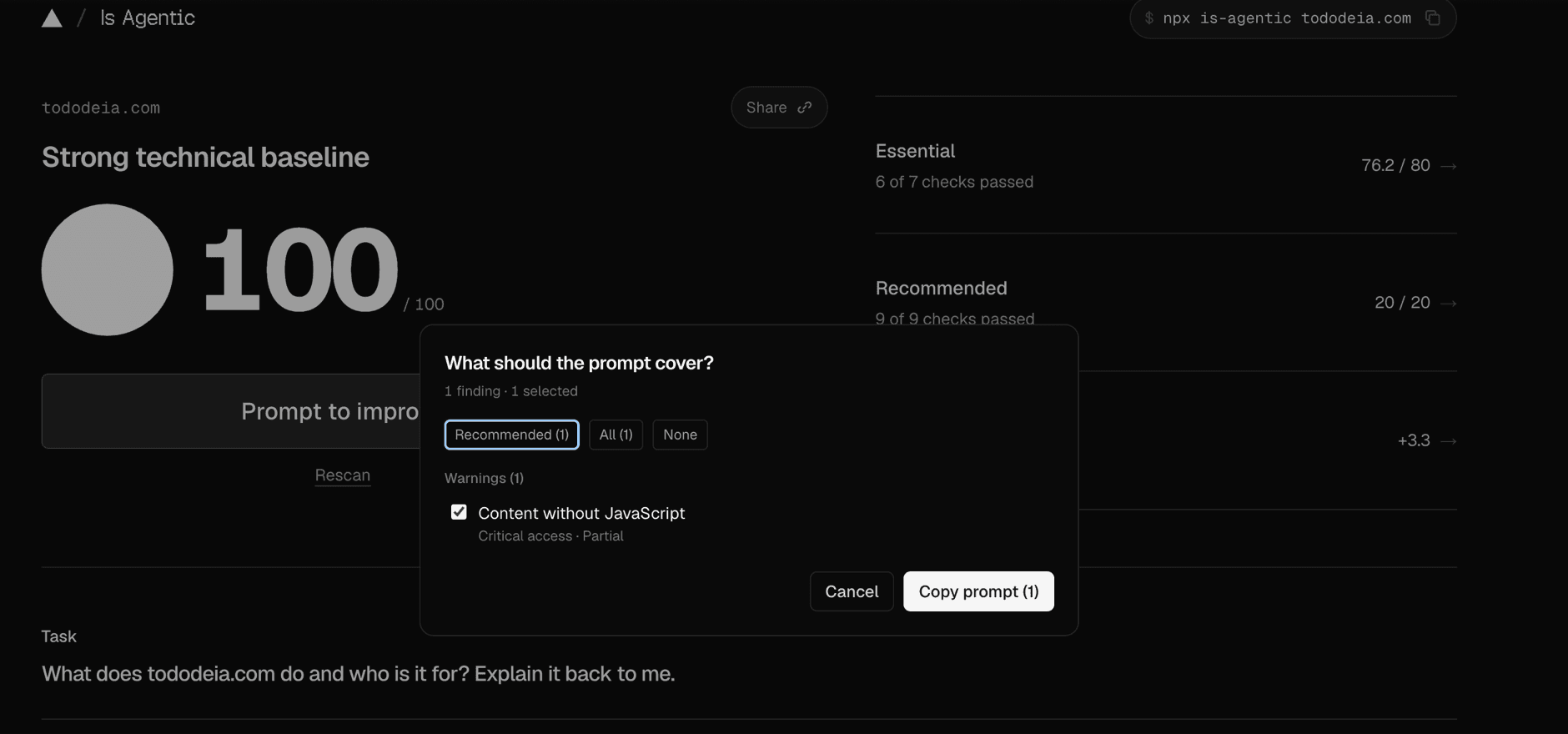
- 1Recomendados, todos o ninguno. Empieza por los recomendados.
- 2Cada hallazgo se marca por separado, para pedir un arreglo a la vez.
- 3Copia el informe ya redactado. De aquí se va directo a Claude Code.
El cuadro · de un vistazo
«What should the prompt cover?»
- Dónde está el botón
- Arriba del todo del reporte, junto a la nota y al lado del enlace «Rescan». No hay que bajar a buscarlo.
- Qué abre
- Un cuadro titulado «What should the prompt cover?». Nada se copia hasta que tú eliges, y cerrarlo no toca el reporte.
- Los tres selectores
- «Recommended (N)», «All (N)» y «None». La N es cuántos hallazgos entran con esa opción en tu propio reporte, así que cambia de sitio a sitio.
- El control fino
- Una casilla por hallazgo. Los selectores son atajos para marcarlas o desmarcarlas de golpe; la decisión última es casilla por casilla.
- Cómo sale
- El botón «Copy prompt (N)» deja el informe en el portapapeles. De ahí se pega directo en Claude Code, sin editarlo.
- En qué idioma llega
- Los nombres de las revisiones y su evidencia vienen en inglés, igual que en el reporte. Claude Code los lee sin problema y tú le contestas en español.
El cuadro no mide nada nuevo: empaqueta los hallazgos que el reporte ya trae, con la evidencia con la que salieron. Cómo se lee ese reporte y qué pesa cada bolsa está en la 02.
Cuál de los tres eliges
Los tres hacen lo mismo —marcar casillas— y lo que cambia es cuánto trabajo le entregas al agente de una sentada. El criterio no es cuántos hallazgos tienes: es cuánto vas a poder revisar tú después.
Los tres selectores
Qué marca cada uno y cuándo conviene
- «Recommended (N)» marca los hallazgos que el propio escáner pone al frente. Es por donde se empieza siempre: son los que traen evidencia concreta y un cambio recomendado claro.
- «All (N)» marca todos los hallazgos del reporte, incluidos los parciales. Sirve cuando vas a sentarte a hacer una tanda larga y quieres el panorama completo en un solo pegado.
- «None» desmarca todo y te deja la lista limpia para ir marcando a mano. Es el punto de partida cuando ya leíste el reporte y sabes cuál quieres.
Marcar una sola casilla es la opción menos vistosa y la que más conviene. Pides un arreglo, lo revisas, lo despliegas y vuelves por el siguiente. Un informe con doce hallazgos produce un cambio grande que nadie lee entero, y el día que algo se rompe no sabes cuál de los doce lo rompió.
El atajo que se salta el cuadro
Fix these gaps first
Una recomendación, un clic
Más abajo en el reporte hay una lista ordenada, «Fix these gaps first», y ahí cada recomendación se copia sola al hacer clic encima. No abre el cuadro, no pregunta nada y no te hace elegir entre selectores: te deja esa recomendación en el portapapeles.
- Es el camino corto cuando ya leíste el reporte y solo quieres pedir una cosa.
- También es la forma de mandarle un hallazgo suelto a otra persona sin explicárselo tú.
- Para dos o más, vuelve al cuadro: te los junta en un solo informe en vez de en pegados sueltos.
Después del prompt del escáner va el tuyo
El informe que copiaste está escrito contra la evidencia, no contra tu stack. El escáner mide desde fuera: ve el HTML que le llega, los encabezados y las respuestas. No sabe con qué framework se construyó tu sitio, ni quién sirve esa ruta, ni si el hallazgo aplica a tu caso.
Ahí está el error caro: pegar el informe y dejar que el agente empiece a editar archivos. Un agente con un informe y sin contexto encuentra dónde tocar en segundos y te devuelve un cambio grande sobre un hallazgo que quizá ni era tuyo.
El prompt de abajo se pega justo debajo del informe, en el mismo turno. Lo primero que hace es prohibir la escritura: ese turno es de diagnóstico y nada más. Devuelve los hallazgos separados en tres grupos —aplica y es barato, aplica y es caro, no aplica— con el motivo de cada uno y el orden en que los haría.
Triaje antes de tocar nada
Pégalo justo debajo del informe que copiaste de Is Agentic. Separa lo que aplica a tu sitio de lo que no, y te da el orden.
Arriba está el informe de Is Agentic para mi sitio.

NO EDITES NINGÚN ARCHIVO TODAVÍA. Este turno es solo de diagnóstico.

MI SITIO
- Dominio: _______
- Framework y hosting: _______
- Quién puede desplegar: _______

QUÉ QUIERO QUE HAGAS
1. Recorre el informe hallazgo por hallazgo. Para cada uno dime en una línea qué
   observó el escáner y qué habría que cambiar en MI stack, no en abstracto.
2. Sepáralos en tres grupos:
   APLICA Y ES BARATO — se arregla con configuración o con un archivo nuevo.
   APLICA Y ES CARO — pide rediseño, migración o tocar el render.
   NO APLICA — explícame por qué mi sitio no lo necesita.
3. Si un hallazgo depende de algo que no puedes ver desde el repo, dilo y dime
   qué comando corro yo para averiguarlo.
4. Cierra con el orden en que los harías y qué ganaría de puntos cada uno, y
   marca cuáles son esenciales y cuáles recomendados.

REGLA
Si no estás seguro de que un arreglo aplica a mi stack, dilo en vez de
suponerlo. Prefiero una lista corta y correcta que una larga y a medias.
Sin triaje
Pegas el informe del escáner y escribes «arregla esto». El agente elige por dónde entrar, toca varios archivos a la vez y tú te enteras de qué cambió cuando lees el diff. Lo que no aplicaba a tu sitio ya se arregló igual.
Con triaje
Pegas el informe, pegas el triaje debajo y lees la separación antes de aprobar nada. Sales con una lista corta, ordenada por lo que puedes hacer hoy, y sabiendo cuáles descartaste y por qué.
El triaje ordena, todavía no arregla. El catálogo de arreglos está en la 05: los que se resuelven con configuración o con un archivo nuevo, y el único que toca cómo se sirve el sitio.
Entre el botón del escáner y el triaje ya tienes el pedido completo: la evidencia sin parafrasear y la decisión de qué aplica a tu sitio. Lo que sigue es hacer uno, comprobarlo y volver por el siguiente.
05 arreglos
Los siete que apagan una revisión
Este es el catálogo. Siete arreglos que no piden que sepas programar: se resuelven con un archivo nuevo, con un bloque de datos en la portada, con texto escrito a mano o con una regla en el panel de tu hosting. Cada uno apaga una revisión concreta del escáner, y de cada uno se sale con una comprobación, no con una sensación.
El orden de abajo va por esfuerzo: primero los que son un archivo suelto, después los que piden sentarte a escribir, y al final los que dependen de cómo responde tu servidor. Si no vas a hacerlos todos, empieza por los dos últimos: el 404 y los bots son esenciales, y son los que dejan a un agente sin poder leerte.
Hay un octavo. Va aparte y marcado, porque es el único que toca configuración de verdad y porque trae una trampa que casi nadie documenta.
| Arreglo | Revisión que apaga | Bolsa |
|---|---|---|
| llms.txt con «When to use» | Agent instruction / when-to-use | Recomendada |
| JSON-LD de Organization | JSON-LD structured data · Organization schema completeness | Recomendadas |
| Las tres páginas de confianza | Trust anchor pages | Recomendada |
| sitemap.xml con lastmod | Sitemap exists · frescura del sitemap | Recomendada · bonus |
| Los cuatro metadatos | Metadata completeness | Recomendada |
| Un 404 que de verdad sea 404 | Agent-friendly 404s | Esencial |
| No bloquear, no esconder, no redirigir con JavaScript | Not blocked by bot detection · Agent crawler reachability · Content behind auth · Redirect hygiene | Esenciales |
La columna de la derecha dice en qué bolsa cae cada revisión. Cuánto pesa cada bolsa y por qué un hallazgo a medias no vale cero está en la 02; aquí la bolsa sirve nada más para saber cuál harías primero si tuvieras que elegir.
Uno por uno, con su comprobación
llms.txt con la sección «When to use»
- Qué revisa: «Agent instruction / when-to-use». No le interesa que el archivo exista, le interesa que adentro haya una guía que le diga a un agente en qué casos recurrir a ti y en cuáles no.
- Qué cambias: agregas esa sección al llms.txt, escrita en concreto. «Somos líderes en soluciones digitales» no es guía. «Úsalo cuando necesites comparar precios de X; no lo uses para soporte técnico» sí lo es.
- El detalle que se come a la mayoría: el detector busca la frase en inglés. El propio llms.txt de Is Agentic titula su sección «When to use Is Agentic». Un llms.txt en español con el encabezado en español no dispara la revisión, aunque el contenido esté impecable. Ese encabezado va en inglés y el resto del archivo se queda en tu idioma.
- Cómo lo compruebas: abres tu /llms.txt en el navegador y lees el encabezado tal cual está escrito. Si no dice «When to use», no cuenta.
El llms.txt con el encabezado que sí detecta
La revisión «Agent instruction / when-to-use» busca la frase en inglés. Este prompt escribe el archivo con esa sección y con enlaces que resuelven.
Escribe el llms.txt de mi sitio y déjalo en la raíz, servido como texto
plano en /llms.txt.

MI SITIO
- Qué es y para quién: _______
- Las cinco páginas que más importan: _______
- A qué NO sirve mi sitio (para que un agente no me recomiende mal): _______

CÓMO LO QUIERO
1. Empieza con un encabezado de primer nivel con el nombre del sitio y una línea
   que diga qué es.
2. Después, una sección titulada EN INGLÉS: "## When to use <nombre del sitio>".
   El detector de Is Agentic busca esa frase en inglés, así que ese encabezado va
   en inglés aunque el resto del archivo esté en español. Dentro: en qué casos un
   agente debería recurrir a mi sitio y en cuáles no. Sé concreto — el texto de
   marketing genérico no cuenta como guía.
3. Después, un índice de enlaces en markdown a las páginas reales, cada una con
   una línea de qué contiene.
4. Mantenlo por debajo de 30,000 caracteres. Si me sobra contenido, muévelo a
   /llms-full.txt y enlázalo desde el índice.

ANTES DE DARLO POR HECHO
Comprueba con curl que cada enlace que declaraste devuelve el documento y no la
portada. Un 200 no basta: mira el cuerpo. Si alguno no resuelve, quítalo o
arréglalo; un agente que sigue el índice trata un enlace roto como callejón sin
salida.
JSON-LD de Organization en la portada
- Qué revisa: dos revisiones distintas. «JSON-LD structured data» quiere un bloque de datos estructurados que diga quién eres; «Organization schema completeness» quiere que ese bloque esté completo.
- Qué cambias: agregas un bloque JSON-LD a la portada con name, description, url, logo y sameAs. Para la segunda revisión hacen falta dos campos más: contactPoint —con un correo o un teléfono y su contactType— y address como PostalAddress.
- El tipo se elige según lo que eres: SoftwareApplication para un producto, Organization o LocalBusiness para una empresa, Person para un sitio personal, Article para un blog. Uno solo, el que te describa.
- Cómo lo compruebas: la evidencia del reporte enumera los campos que encontró. Si nombra el name y la url pero no menciona contactPoint ni address, la segunda revisión sigue abierta aunque la primera ya pase.
Las tres páginas de confianza
- Qué revisa: «Trust anchor pages». Busca /about, /contact y /privacy, y las quiere las tres.
- Qué cambias: las escribes de verdad, con al menos 500 caracteres de texto real cada una. Son las páginas que un agente lee para decidir si el negocio existe: quién está detrás, cómo se le contacta y qué haces con los datos de quien te escribe.
- El error común: una plantilla de tres líneas con un formulario encima. Un formulario no es texto, y tres líneas se quedan muy por debajo de esos 500 caracteres.
- Cómo lo compruebas: la evidencia nombra las tres por separado. Si falta una, la nombra por su nombre.
sitemap.xml con lastmod
- Qué revisa: «Sitemap exists» pide un XML válido en /sitemap.xml, con tus URLs indexables y por debajo de 50 MB. Aparte de esa, la frescura del sitemap es una señal de bonus propia.
- Qué cambias: si tu plataforma ya lo genera, revisa que cada entrada traiga lastmod. Si no lo genera, se agrega. Es el arreglo más mecánico de los siete.
- El detalle: poner la fecha de hoy en todas las entradas cada vez que despliegas llena la casilla, pero le miente al agente sobre qué cambió. La fecha real cuesta lo mismo y sirve para algo.
- Cómo lo compruebas: abres /sitemap.xml y miras que las entradas tengan lastmod. El reporte te dice cuántas entradas encontró y en qué URL.
Los cuatro metadatos de la portada
- Qué revisa: «Metadata completeness», y son cuatro señales exactas: el enlace canonical, el atributo lang en la etiqueta html, og:image y og:type.
- Qué cambias: las cuatro. Son cuatro líneas en el encabezado del HTML y en casi cualquier framework se declaran en un solo lugar para todo el sitio.
- El más olvidado es lang. Si tu sitio está en español y la etiqueta no lo dice, el agente lo tiene que adivinar del texto.
- Cómo lo compruebas: la evidencia las lista una por una con el valor que encontró, así que ves cuál falta sin abrir el HTML.
Un 404 que de verdad sea 404
- Qué revisa: «Agent-friendly 404s», y es esencial. Pide que una ruta inventada devuelva un 404 o un 410 de verdad.
- Qué cambias: lo primero, que no devuelva 200. Un 200 con el cascarón de la app —el menú, el pie de página y nada más— le hace creer al agente que toda ruta existe. Desde ahí, cualquier enlace que se invente le parece bueno.
- Para crédito completo: además del código correcto, un cuerpo corto en markdown que apunte a dónde sí hay algo — el sitemap, el llms.txt o el índice de documentación.
- Cómo lo compruebas: con el comando de aquí abajo. Si te imprime 200, ese es tu hallazgo y no hace falta escanear nada para saberlo.
Comprobar el 404 desde la terminal
curl -s -o /dev/null -w "%{http_code}" https://tudominio.com/ruta-que-no-existeNo bloquear a los bots, no esconder el contenido y no redirigir con JavaScript
- Qué revisa: cuatro esenciales a la vez, y todas son la misma familia —el agente no llega—. «Not blocked by bot detection» comprueba que tu WAF o tu antibot no los rechace; «Agent crawler reachability» comprueba que lleguen —ChatGPT-User, ClaudeBot, Google-Extended, ora-agent, DeepSeekBot—; «Content behind auth» comprueba que las páginas que ofreces se puedan leer sin cuenta; «Redirect hygiene» comprueba que tus redirecciones las haga el servidor.
- Qué cambias: pones esos user-agents en la lista de permitidos de tu WAF o de tus reglas de detección de bots. Es una regla en el panel, no un cambio de código, y suele ser el arreglo que más mueve por menos trabajo.
- Y el que duele: un 401, un 403 o una pantalla de login delante del contenido es contenido invisible. El agente no puede registrarse ni completar un flujo de login, así que lo que está detrás no existe para él. Si quieres que te citen por ese material, algo tiene que quedar del lado público.
- Las redirecciones, aparte: un agente sin JavaScript no ejecuta location.href ni espera un meta refresh. Si tu redirección está hecha con cualquiera de esas dos, lo único que recibe es la página puente vacía, y ahí se queda. La salida es una redirección HTTP de verdad: un 301 o un 302 que manda el servidor en el encabezado. La revisión mira además los saltos a otro dominio en medio del camino.
- Cómo lo compruebas: la evidencia lista cada rastreador con su estado, uno por línea, y te dice cuántas de las páginas que muestreó se podían leer sin cuenta. Para las redirecciones, el comando de aquí abajo: tiene que salir un encabezado Location, no un 200 con el cuerpo casi vacío.
Comprobar que la redirección la hace el servidor
curl -sI https://tudominio.com/una-ruta-que-redirigeLa tanda de arreglos accesibles
Los que no piden tocar el render: datos estructurados, páginas de confianza, sitemap, metadatos y el 404. Uno por commit.
Vas a arreglar los hallazgos del grupo APLICA Y ES BARATO del triaje.

CÓMO QUIERO QUE TRABAJES
Uno a la vez. Por cada arreglo: me dices qué vas a cambiar y en qué archivo,
lo haces, y me das el comando con el que YO lo compruebo. No pases al siguiente
hasta que yo confirme.

LA LISTA, EN ESTE ORDEN
1. JSON-LD de Organization en la portada, con name, description, url, logo,
   contactPoint (con correo o teléfono y contactType) y address como
   PostalAddress. Añade sameAs con todos los perfiles de autoridad que tenga:
   _______
2. /about, /contact y /privacy de verdad, con al menos 500 caracteres de texto
   real cada una. No plantillas vacías: son las páginas que un agente lee para
   decidir si mi negocio existe.
3. Los cuatro metadatos de la portada: link canonical, atributo lang en html,
   og:image y og:type.
4. sitemap.xml con todas las URLs indexables y con lastmod real, actualizado
   cuando el contenido cambia de verdad.
5. Un 404 que devuelva HTTP 404 —nunca un 200 con el cascarón de la app— y que
   traiga un cuerpo corto en markdown apuntando al sitemap y al llms.txt.

REGLAS
- No toques archivos de configuración de despliegue, secretos ni lockfiles.
- Si un cambio necesita un dato que no tengo escrito arriba, pregúntamelo en vez
  de inventarlo. Un contactPoint falso es peor que ninguno.
El octavo: el único que toca configuración
Los siete de arriba se hacen con archivos, con texto y con una regla en un panel. Este no. Pide entender cómo tu hosting arma la respuesta, y si despliegas en Vercel con Next trae una trampa que casi nadie documenta. Si no eres tú quien despliega, este es el que se le pasa a quien sí.
La revisión se llama «Markdown content negotiation (acceptmarkdown.com)» y pide dos cosas: que tu URL canónica sirva text/markdown cuando el cliente lo prefiere en su encabezado Accept, y que agregues Accept al encabezado Vary. La razón del Vary la dice el propio arreglo: sin él, un CDN puede entregarle la variante HTML guardada a un agente que pidió markdown.
Toca configuración · Vercel con Next
Por qué tu Vary desaparece en producción
El caso se ve así: agregas el encabezado, lo compruebas en local, funciona, despliegas, y en producción no está. No es tuyo el error y no se arregla insistiendo por el mismo lado.
- El builder de Next de Vercel (vercel/vercel, packages/next/src/utils.ts) arma cada output de tipo Prerender con initialHeaders: { ...initialHeaders, vary: rscVaryHeader } — el spread primero y vary al final. El tuyo entra en el spread y el suyo lo pisa.
- Eso ocurre en tiempo de build, y esos headers se aplican cuando el CDN sirve el output. Por eso no gana nadie de arriba: ni el headers() de next.config, ni vercel.json, ni el middleware.
- Sin Prerender no hay initialHeaders. La salida es sacar esa ruta del prerender: la ruta que sirve markdown se marca como dinámica, y entonces el encabezado que emite tu handler sí llega al cliente.
- El Cache-Control con s-maxage no es opcional: sin una directiva de caché el Vary no tiene efecto, y así lo dice la documentación de Vercel en CDN Cache. Son dos mitades del mismo arreglo, y conviene comprobarlas por separado.
El matiz honesto
Vary: Accept no sale en tus páginas HTML, y no es un bug
Si mides tu portada y el encabezado no está, no estás roto. Ni nextjs.org ni vercel.com lo llevan en su HTML, y les pasa lo mismo a casi todos.
- Lo que evita que un CDN le sirva HTML a quien pidió markdown no es el Vary: es la llave de caché. Si el markdown vive en otra URL, las dos representaciones nunca comparten entrada de caché.
- El encabezado importa en la respuesta negociada, la que devuelve markdown. Esa es la que se mide, y ahí sí tiene que aparecer.
- Traducción práctica: sirve el markdown en su propia ruta, deja el Vary y el Cache-Control en esa respuesta, y no persigas el encabezado en la portada.
La revisión toma su nombre del validador que la mide: acceptmarkdown.com te dice qué partes del contrato cumple una URL, y es la forma más rápida de ver si el arreglo quedó antes de volver a escanear.
Falta una revisión esencial que no está en esta lista, y no es olvido: «Content without JavaScript» no se arregla con nada de lo de arriba y casi nadie la pasa. Se ve aparte, en la 06, con su fórmula real y con el criterio para decidir si vale la pena perseguirla.
Cuando despliegues, no vuelvas a escanear dando por hecho que verás el cambio: el reporte se guarda un rato y te puede devolver la foto vieja. Cómo comprobar que el arreglo sirvió está en la 07.
Ninguno de estos arreglos te promete una cita en una respuesta de IA. Lo que hacen es quitar las razones por las que hoy no eres candidato: un rastreador que rebota, una ruta que miente, una página que nadie puede leer sin cuenta. Hazlos de uno en uno y comprueba cada uno antes de pasar al siguiente. Así, cuando la nota se mueva, vas a saber cuál la movió.
06 nadie-pasa
La revisión que casi nadie pasa
Hay una revisión esencial que no pasa casi nadie. Se llama «Content without JavaScript», y en los seis sitios grandes que esta guía midió el mismo día —vercel.com, stripe.com, nextjs.org, anthropic.com, figma.com y notion.com— sale parcial. En los seis. Ninguno la pasa entera.
Eso cambia cómo se lee. Una revisión que sale parcial en todos lados no es una tarea que se te quedó pendiente: es el estado normal de la web moderna. Conviene entenderla bien, porque casi siempre la decisión correcta es no perseguirla, y esa decisión hay que poder sostenerla con algo más que un encogimiento de hombros.
Los números de cada uno de esos sitios —cuántas revisiones les tocaron y qué nota sacaron— están en la tabla de la sección 03. Aquí importa una sola coincidencia: la misma revisión, parcial, en los seis.
La evidencia · tal como sale en el reporte
PARTIAL · ESSENTIAL   Content without JavaScript
  Evidence   811 chars with H1 but flat heading structure
Esa línea es una plantilla fija. Cambia el número de caracteres y nada más: el resto del texto sale idéntico en todos los reportes, tenga tu página los encabezados que tenga.
Y como termina en «flat heading structure», se lee como si te faltaran encabezados. Lo primero que hace casi todo el mundo es irse a meter h2 a la portada. Conviene decirlo antes de que pierdas la tarde: agregar encabezados no mueve esta revisión.
La revisión
«Content without JavaScript», por dentro
- Dónde aparece
- Entre las esenciales, no entre las señales de bonus. Es de las que sí cuestan cuando no se pasan.
- Qué recomienda
- Textual: «Server-side render your homepage so AI crawlers see meaningful content without JavaScript. Ensure an H1 and 500+ chars of text in raw HTML.» En corto: que tu portada diga algo antes de ejecutar nada.
- Qué mide de verdad
- Una razón entre el texto que sobrevive a un recorte y el largo total del HTML crudo. No cuenta encabezados ni revisa si están bien anidados.
- Umbral
- 5%. Debajo de esa razón no se da por pasada, aunque la página tenga h1 y texto de sobra.
- Qué no está documentado
- El escáner no publica esta fórmula ni cuánto pesa la revisión dentro de su bolsa. Lo que sigue está reconstruido carácter a carácter contra más de sesenta reportes.
- Cómo sale en la práctica
- Parcial en los seis sitios grandes medidos el mismo día. Fallida solo donde de verdad no hay contenido, como example.com.
Que sea esencial y no un extra importa, y cómo se reparten los puntos entre esenciales, recomendadas y bonus está en la sección 02. Lo que se decide aquí es otra cosa: qué separa un parcial que puedes dejar así de una falla que sí te deja fuera.
La fórmula que de verdad se mide
La revisión no cuenta encabezados. Calcula una proporción: cuánto de lo que mandas por la red es texto que un agente puede leer sin ejecutar JavaScript. Son tres pasos y una comparación, y ninguno de los tres tiene que ver con la jerarquía de tus títulos.
Quita el ruido
Fuera script, style, noscript y template, y también footer, nav y header. No solo la etiqueta: también todo lo que llevan dentro.
Borra las etiquetas que quedan
Cada etiqueta restante se reemplaza por cadena vacía. Queda el texto pelado, igual que si leyeras el textContent de la página.
Divide entre el HTML crudo
Ese texto, dividido entre el largo completo del HTML tal como sale del servidor. Sin navegador y sin ejecutar nada.
Compara contra 5%
Ese es el umbral. Debajo de esa proporción la revisión no se da por pasada, por más texto real que tenga tu página.
La cuenta de este sitio
811 sobre 96,775, o sea 0.84%
La portada de tododeia.com deja 811 caracteres de texto después de ese recorte, sobre 96,775 caracteres de HTML. Da 0.84%, muy por debajo del umbral. El denominador es el problema, no el numerador.
- El 38% de ese HTML es payload RSC: los datos que React necesita para hidratar la página, no texto para leer.
- Nada de eso se quita sin cambiar cómo se arma el sitio entero, y quitarlo no agregaría una sola palabra legible.
- La página sí tiene un h1 y sí tiene texto real en el HTML crudo. Lo que no tiene es una proporción alta.
Ahí está lo que hay que ver: el arreglo que el propio escáner recomienda —un h1 y más de 500 caracteres en el HTML crudo— esta portada ya lo cumple, con 811. Y aun así sale parcial. La recomendación describe el síntoma; lo que se mide es la proporción.
Los dos casos que lo cierran
Por qué los encabezados no la mueven
Si los h2 contaran, más h2 darían mejor resultado. No pasa, y hay dos casos medidos que lo dejan claro.
- figma.com tiene dieciséis h2 en su portada y la revisión le sale parcial.
- stripe.dev la pasa con tres.
- Lo que separa a esos dos no son los encabezados: es cuánto HTML mandan alrededor del mismo texto.
Parcial no es fallida, y ahí está la diferencia
Nada de lo anterior significa que el render del servidor dé igual. Significa que hay dos resultados distintos bajo el mismo nombre, y solo uno de los dos es un problema tuyo.
Si tu sitio manda de verdad un cascarón vacío y todo el contenido aparece después, con JavaScript, la revisión no sale parcial: sale fallida, y la evidencia deja de ser la plantilla. Eso sí te deja fuera, y eso sí se arregla.
Fallida
Esto sí te deja fuera
- La evidencia se vuelve concreta y chica: example.com sale con «Very little text content (139 chars)».
- El agente pide tu portada, recibe un cascarón y no encuentra qué citar. No hay segunda oportunidad: no ejecuta tu JavaScript ni espera a que cargue.
- Se arregla renderizando en el servidor lo que la página dice de sí misma —qué es, para quién y qué ofrece— dentro del HTML de la primera respuesta.
- Aquí el rediseño sí vale, porque lo que falta no es proporción: es contenido.
Parcial
Esto es el estado normal
- La evidencia es siempre la misma plantilla, con tu número de caracteres al frente.
- Tu contenido sí llega en el HTML: hay h1, hay texto y un agente sin JavaScript puede leerlo.
- Lo que baja la proporción es el peso de todo lo demás —hidratación, datos del framework, estilos en línea—, no la falta de texto.
- Cerrarla pide cambiar cómo se arma la página, no agregarle contenido.
Cuándo vale el rediseño y cuándo no
Esta es la revisión donde se aprende a decidir, porque es la primera que te pide más de lo que devuelve. El reporte no ordena por costo: te pone un hallazgo que se resuelve con un archivo de texto al lado de uno que pide tocar el render, y los dos se ven igual de rojos.
Antes de rediseñar algo por una revisión, contesta estas cuatro preguntas. Si la mayoría sale en contra, no la persigas y escribe por qué.
- ¿El arreglo cabe en un archivo, o toca cómo se renderiza el sitio entero?
- ¿La pasan los sitios que se parecen al tuyo, o no la pasa casi nadie?
- ¿Lo que mide describe un problema que tus lectores notarían, o es una proporción interna?
- ¿Qué le cambia a tu nota cerrarla? El peso de cada revisión dentro de su bolsa no está documentado, así que esto se estima, no se calcula.
La decisión de esta guía
Aquí no se persigue, y está por escrito
Las cuatro salen en contra. Cerrarla pide rediseñar la portada; no la pasa el 93% de los sitios que mide el escáner, incluido is-agentic.com; lo que mide es una proporción y no un lector que se quedó sin contenido; y las demás revisiones ya dejan la cuenta tan cerca del tope que ese punto no movería el número que se muestra.
- El parcial se queda a la vista, con el motivo anotado al lado y la fecha en que se decidió.
- Una revisión ignorada por decisión se vuelve a mirar cada tanto. Una ignorada por olvido se convierte en deuda.
- Si algún día la portada se rediseña por otra razón, esta revisión entra en esa conversación. Antes no.
Las que sí valen el rato son las otras: el catálogo de la sección 05 junta las siete que se resuelven con configuración o con un archivo nuevo, y la única que toca código de verdad.
Una revisión que decides no perseguir deja de ser un pendiente el día que escribes por qué. Anótalo junto al reporte, con fecha, y vuelve a abrirla solo cuando cambie el motivo. Lo que sigue es comprobar que los arreglos que sí hiciste movieron algo, y eso tiene su propia trampa: lo que te devuelve el escáner puede ser una foto guardada de antes de tu despliegue. Eso es la sección 07.
07 medir
Volver a medir sin engañarte
Arreglaste, desplegaste y quieres el número nuevo. Aquí es donde se rompe casi toda la remedición, y no por el arreglo: por la fecha. El escáner guarda cada reporte, así que lo que ves al volver a pedirlo puede ser lo que midió antes de tu cambio.
Volver a medir bien son tres cosas: saber cuándo el reporte que estás leyendo es viejo, forzar una medición nueva cuando lo necesitas, y escanear exactamente la misma dirección que arreglaste. Ninguna es difícil. Las tres se saltan seguido.
La trampa de las seis horas
El reporte que abres puede ser el de antes de tu arreglo
La documentación oficial lo dice en una línea: «Reports refresh only when a visit finds them older than 6 hours». O sea que el escaneo no se repite cada vez que alguien lo pide. Se repite cuando llega una visita y encuentra el reporte guardado con más de seis horas encima.
Corre el escaneo minutos después de desplegar y te devuelve la misma foto guardada: la misma nota, los mismos hallazgos, la misma evidencia. De ahí sale la conclusión falsa de «lo arreglé y no sirvió». Sí sirvió; todavía nadie lo volvió a mirar.
La fecha es el árbitro
Antes de comparar una sola cifra, busca la fecha de la medición y ponla al lado de la de tu despliegue. Si la medición es anterior, lo que tienes enfrente es el sitio de ayer y cualquier lectura sobra. En la página del reporte aparece como «Scanned»; en la respuesta en JSON, como scanned_at.
El pie del reporte · donde vive la fecha
REPORT
  URL      https://is-agentic.com/scan/tododeia.com
  Scanned  2026-08-27T17:26:13.843Z
  Checks   16 eligible
Esas tres líneas se leen primero, no al final. Dicen qué dirección se midió, cuándo se midió y cuántas revisiones entraron. Si la segunda no es posterior a tu despliegue, las demás no significan nada todavía.
Anota los números de antes
La nota, las tres bolsas y —sobre todo— el estado de cada hallazgo. Si no guardas de dónde saliste, no vas a poder decir a dónde llegaste: el número solo no alcanza.
Confirma que el arreglo ya está en vivo
El escáner mide lo que responde tu dominio público, no tu rama ni tu preview. Un despliegue a medio terminar se mide como si no hubieras cambiado nada.
Compara la fecha antes que la nota
Si la medición es anterior al despliegue, detente ahí. No hay nada que interpretar y cualquier conclusión que saques va a ser sobre la versión vieja del sitio.
Si la foto es vieja, dale a «Rescan»
El enlace «Rescan» de la página del reporte fuerza una medición inmediata, sin esperar a que caduquen las seis horas. Es la salida cuando acabas de desplegar y quieres el número de hoy.
Objetivos exactos
example.com y example.com/docs son dos reportes
El escáner no mide sitios, mide direcciones. Cada objetivo se guarda por separado, así que dos rutas del mismo dominio tienen su propio reporte, su propia fecha y su propia lista de hallazgos.
- Una URL con query string es su propio reporte: si le cambias la cadena, es otro objetivo.
- Si arreglaste la documentación, escanea la documentación. Medir la portada no te dice nada de una ruta que no tocaste.
- Cuando compares dos mediciones, que sean de la misma dirección escrita igual. Si no, no estás comparando: estás midiendo dos cosas distintas.
- Una nota que sube en una ruta no viaja sola a las demás. Cada objetivo se vuelve a medir por su cuenta.
Quién lanza la medición y quién solo la lee
Hay dos formas de volver a pedir el número sin abrir el navegador, y se comportan distinto. Confundirlas es un error de lectura frecuente, porque una de las dos puede responder que no hay nada y hacerte creer que tu sitio se rompió.
La API
Nunca lanza un escaneo
- Devuelve el reporte que ya existe para esa dirección, y nada más.
- Un 404 ahí no es una falla de tu sitio: significa que todavía no hay reporte para ese objetivo.
- Para que exista, alguien tuvo que pedir esa medición antes por otra vía.
El CLI
Lanza la medición y espera
- Corre el escaneo contra la dirección que le pasas y se queda esperando el resultado.
- Es la vía cuando el reporte todavía no existe para ese objetivo.
- Sigue sujeto a la caché: si el reporte guardado tiene menos de seis horas, te devuelve ese.
Aquí solo importa cuál de las dos mide y cuál solo consulta lo ya medido. Los comandos, el formato de salida y el servidor MCP están en la sección 08, con lo que devuelve cada uno.
Comprobar que el arreglo sirvió
El reporte se guarda seis horas. Este prompt compara la fecha de la medición antes de sacar conclusiones.
Ya desplegué los arreglos. Quiero saber si movieron la nota de verdad.

QUÉ HACER
1. Corre: npx is-agentic _______ --json
2. Mira scanned_at en la respuesta. Los reportes solo se refrescan cuando una
   visita los encuentra con más de seis horas, así que si esa fecha es anterior a
   mi despliegue estás leyendo la foto vieja. Dímelo y no sigas: en ese caso yo
   abro el reporte en el navegador y le doy a Rescan.
3. Cuando la fecha ya sea posterior al despliegue, compárala contra estos números
   de antes:
   - nota: _______
   - esenciales: _______ / 80
   - recomendadas: _______ / 20
   - bonus: _______
4. Dime qué hallazgo cambió de estado, cuál sigue igual, y si alguno empeoró.

LO QUE NO QUIERO
No me digas que "mejoró la visibilidad". Dime qué revisión pasó de fallida a
parcial o de parcial a pasada, con la evidencia que trae el reporte. Si la nota
no se movió pero un hallazgo sí, eso también es progreso y quiero verlo.
El progreso se mide por revisión, no por la nota. Si un hallazgo pasó de fallido a parcial y el número redondeado no se movió, avanzaste igual: lo que cambió está en la lista de hallazgos y en su evidencia, no en el encabezado. Guarda el estado de cada revisión, no solo la cifra grande, y la comparación siguiente te va a decir algo en vez de dejarte adivinando.
08 automatizar
Las tres superficies, para no volver a abrir el navegador
El navegador está bien para el primer escaneo y para leer el reporte con calma. Deja de estarlo el día que desplegaste tres veces y quieres saber si el arreglo entró. Is Agentic sirve el mismo reporte por tres puertas: una terminal, una API y un servidor MCP.
Ninguna de las tres pide cuenta, correo ni API key. Lo que cambia entre ellas no es el dato: es quién lo lee. Tú, un script, o el agente que va a hacer el arreglo.
Tres puertas · más la skill
Cuál usar y para qué
- El CLI
- npx is-agentic. Para ti, en la terminal, sin instalar nada. Con --json, para que la salida la lea un script.
- La API pública
- Un GET sin autenticación. Para un panel, un tablero interno o cualquier cosa que quiera el reporte crudo.
- El servidor MCP
- Streamable HTTP, sin OAuth. Para que el agente pida el reporte dentro del mismo hilo en el que va a arreglar.
- La skill oficial
- Un archivo de texto servido en una URL well-known. Le enseña a tu agente a leer el reporte, no solo a pedirlo.
- Qué cuestan
- Nada. El escáner es gratis y no tiene planes de pago: ni el CLI, ni la API, ni el MCP piden llave.
El CLI
El paquete se llama is-agentic y vive en npm, en la versión 1.0.1 con licencia ISC. Con npx no instalas nada de forma permanente: se descarga, corre y se va.
Se corre de dos maneras y la diferencia es para quién es la salida. La primera dibuja la barra, la nota y los hallazgos, y está pensada para que la leas tú. La segunda devuelve el reporte crudo, y es la que le pasas a un agente o a un script.
Para leerlo tú
npx is-agentic tudominio.comPara que lo lea un script o un agente
npx is-agentic tudominio.com --jsonAsí se ve la primera corrida contra este sitio. Este bloque no se copia a propósito: es lo que aparece en tu terminal.
Salida real · npx is-agentic tododeia.com
▲ / Is Agentic  tododeia.com

  ████████████████████████████████████    100 / 100
                                          Strong technical baseline
                                          0 failed · 1 partial

SCORE BREAKDOWN
  Essential       76.2 / 80    6 / 7 passed
  Recommended       20 / 20    9 / 9 passed
  Bonus                +3.3    14 positive signals

PARTIAL (1)

1. PARTIAL · ESSENTIAL  Content without JavaScript
   Evidence  811 chars with H1 but flat heading structure

REPORT
  URL      https://is-agentic.com/scan/tododeia.com
  Scanned  2026-08-27T17:26:13.843Z
  Checks   16 eligible
Fíjate en la última línea, la que dice «Checks 16 eligible». Es cuántas revisiones consideró aplicables el escáner a este sitio, y es el número que cambia de un dominio a otro. Qué implica eso al comparar dos notas está en la 03; aquí basta con saber que el CLI te lo imprime siempre, al pie del reporte.
La API pública de solo lectura
Un GET y ya. Sin autenticación, sin llave y sin registrar nada. Le pasas la URL codificada y te devuelve el reporte completo en JSON, listo para un panel o para un tablero interno.
El reporte en JSON, sin instalar nada
curl "https://is-agentic.com/api/v1/report?url=https%3A%2F%2Ftododeia.com"Cambia el dominio del final por el tuyo, codificado: los dos puntos van como %3A y las diagonales como %2F. Si mandas la URL sin codificar, el parámetro se corta en el primer signo raro y te contesta con un error.
Antes de meterla en un script
Los cuatro límites que sí importan
- Ciento veinte peticiones por IP cada sesenta segundos. Es de sobra para un tablero y se queda corto para un bucle.
- Los errores llegan en formato RFC 9457, con códigos estables que tu script puede leer sin adivinar: invalid_url (400), report_not_found (404), rate_limit_exceeded (429) y report_temporarily_unavailable (503).
- Cuando te toque un 429, respeta el encabezado Retry-After en vez de reintentar de inmediato. Ese encabezado te dice cuántos segundos esperar.
- Nunca lanza un escaneo. Solo entrega lo que ya está guardado.
El último punto es el que sorprende. Un report_not_found no significa que tu sitio esté mal: significa que todavía no hay reporte, y la API no lo va a crear por ti. El CLI sí lanza la medición y espera a que termine; la API solo lee. Esa es la diferencia práctica entre las dos. Cuándo estás leyendo una foto vieja y cómo forzar una nueva está en la 07.
El servidor MCP
La tercera puerta no es para ti, es para tu agente. Se conecta pegando la URL, sin OAuth y sin API key, y expone tres herramientas de solo lectura.
Conexión · sin autenticación
https://is-agentic.com/mcp
- Transporte
- Streamable HTTP.
- Autenticación
- Ninguna. Ni OAuth ni API key: la URL es todo lo que hace falta.
- is_agentic_get_report
- Devuelve el reporte de una URL. Es la que usa el agente cuando le pides que revise el sitio.
- is_agentic_get_methodology
- Devuelve la metodología: el documento donde el escáner explica cómo puntúa.
- is_agentic_get_developer_docs
- Devuelve la documentación técnica, para cuando el agente necesita el detalle de una revisión.
- Qué no hace
- Escribir. Las tres son de lectura: piden datos al escáner y no tocan tu sitio ni tu repositorio.
La ventaja es de contexto, no de velocidad. Con el MCP conectado, el agente pide el reporte en el mismo hilo en el que va a arreglar: en vez de pegarle un texto que copiaste hace media hora, lo consulta en el momento y lo vuelve a consultar cuando termina.
La skill oficial
Las tres puertas de arriba le dan datos a tu agente. La skill le da criterio: es el archivo que le explica cómo se lee un reporte y qué hacer con cada hallazgo. Existe, y se sirve como archivo público.
Ábrela en la URL well-known donde vive el SKILL.md y guarda ese archivo como una skill de tu agente. Es texto plano: lo que ves en el navegador es lo que se instala.
Verificado · 27 de agosto de 2026
El comando que recomienda la documentación no resuelve
La documentación de Is Agentic manda a correr «npx skills add vercel-labs/is-agentic» y a un árbol de GitHub. Los dos dan 404, y el comando falla con un error de autenticación porque el repositorio es privado o no existe. No hay nada que ajustar de tu lado ni credenciales que te falten: es un enlace que hoy no resuelve. El camino de arriba, el del archivo well-known, sí responde.
Con cualquiera de las tres puertas el escaneo deja de ser una visita al navegador y pasa a ser un paso más de tu flujo: despliegas, corres el comando, comparas. La que más rinde a diario es el CLI con --json. La que más cambia el trabajo es el MCP, porque el agente que arregla es el mismo que mide.
09 claude-seo-ai
Dónde entra Claude SEO AI
Sales del escaneo con una lista de hallazgos y un prompt pegado en Claude Code. La pregunta que aparece sola es de herramientas: si Is Agentic ya te dijo qué falta, para qué quieres además un plugin que audita tu sitio. La respuesta corta es que no auditan lo mismo, y ni siquiera lo miran desde el mismo lado.
Is Agentic es un escáner externo: mide el dominio ya publicado, sin instalar nada y sin entrar a tu repositorio. Claude SEO AI es un plugin de Claude Code que corre en tu máquina, sobre los archivos del proyecto, y además de auditar aplica el cambio. Una te dice qué te está dejando fuera; la otra lo escribe donde vive.
Ninguna reemplaza a la otra y ninguna te pide una llave de API. Lo único que hay que tener claro es a cuál le preguntas qué.
Desde fuera
Is Agentic
- Mide la URL pública: lo que ve un agente que llega sin saber nada de ti y sin permisos especiales.
- No instala nada y no abre tu repositorio, así que no sabe con qué está hecho tu sitio ni dónde tocarlo.
- Devuelve evidencia por revisión: qué encontró, en qué página y qué recomienda cambiar.
- Ahí se detiene. No aplica un solo arreglo por su cuenta.
Desde dentro
Claude SEO AI
- Corre sobre los archivos del proyecto, en tu máquina y sin llaves de API.
- Audita y además arregla lo técnico: metadatos, JSON-LD, robots, canónicas, hreflang, tarjetas para redes, mapas del sitio y llms.txt.
- Puntúa el otro eje, el de la visibilidad en buscadores de IA, que Is Agentic no mide.
- No ve tu sitio publicado. Si el arreglo se cae al desplegar, ahí no se entera.
Qué es el plugin, cómo se instala, sus cuatro comandos, cómo se lee su doble nota y qué hace antes de tocar un archivo: nada de eso se repite aquí. Todo está en la guía de Claude SEO AI, que es su casa.
El orden que sí sirve
Escanea desde fuera
Empiezas por el dominio público porque es la única fuente que no depende de lo que tú crees que publicaste. Sales con hallazgos y evidencia, no con corazonadas.
Arregla desde dentro
El plugin trabaja sobre los archivos, que es donde de verdad viven los metadatos, el JSON-LD y las canónicas. Buena parte de la lista se resuelve en esa capa.
Vuelve a medir desde fuera
Un repositorio arreglado no es un sitio arreglado. Lo que cuenta es lo que responde el dominio ya desplegado, así que la última palabra vuelve a ser del escáner.
El tercer paso trae una trampa de tiempo que conviene conocer antes de sacar conclusiones: un reporte recién pedido puede ser una foto vieja. Cómo se fuerza una medición nueva está en la 07.
Lo que hace honesta la recomendación
Las dos coinciden en el llms.txt
Es el archivo que más se recomienda por ahí, y es el mejor ejemplo de por qué conviene tener las dos herramientas. Is Agentic no lo trata como requisito, y Claude SEO AI lo genera pero lo puntúa en cero por impacto incierto. Las dos, por caminos distintos, dicen lo mismo: tener el archivo no es lo que cuenta.
- Publicar el archivo no te sube la nota en ninguna de las dos, y las dos te lo dicen de frente.
- Que un archivo exista no significa que un agente sepa qué hacer con él.
- Lo que sí cuenta es lo que dice adentro: en qué casos recurrir a ti y para qué.
Esa parte —que el archivo le diga al agente cuándo usarte— sí la revisa el escáner. Cómo aparece en el reporte está en la 02.
El plugin es de código abierto con licencia MIT, así que puedes leer qué revisa y qué cambia antes de dejarlo entrar a tu proyecto. El repositorio está en GitHub.
La regla corta: lo que se mide desde fuera se arregla desde dentro, y luego se vuelve a medir desde fuera. Usar una sola te deja con media vuelta: o sabes qué falta y no lo arreglas, o arreglas a ciegas sin saber qué ve un agente que llega de la calle.
10 caso
El caso medido, con la letra chica
Este sitio corrió la guía entera contra sí mismo antes de escribirla. tododeia.com empezó en 73 y hoy marca 100. Abajo está el recorrido con lo que cambió en cada paso y, sobre todo, lo que ese 100 no dice.
Los siete problemas abiertos del primer escaneo eran de plomería, no de contenido. Ninguno pedía escribir un artículo más ni cambiar una palabra de la portada: pedían un sitemap, unos datos estructurados, un llms.txt, tres páginas de confianza y un 404 que devolviera 404 de verdad. Esa suele ser la buena noticia de un reporte flojo. Lo que te deja fuera casi nunca es lo que dices, sino cómo lo sirves.
La letra chica es que el 100 no significa que no quede nada. Quedan tres cosas abiertas, y las tres están abiertas a propósito.
El recorrido, movimiento por movimiento
73 · el punto de partida
Siete problemas abiertos y ninguno era de contenido. Se atacaron en un solo empujón, no uno por uno, porque varios dependían de la misma pieza: un inventario único de rutas del que salen a la vez el sitemap, el llms.txt y la versión en markdown de cada página.
De 73 a 86 · un encabezado en inglés
Lo que movió la nota trece puntos fue dejar resuelta la revisión «Agent instruction / when-to-use». La destrabó un detalle que no está documentado.
El arreglo completo, con el prompt que escribe ese archivo, está en la 05.
4 de 4 en acceptmarkdown
El siguiente movimiento fue sacar la ruta de markdown del prerender para que el encabezado «Vary» sobreviviera al despliegue. Con eso, la negociación de contenido pasó de 3 de 4 a 4 de 4 en acceptmarkdown.com.
Ese encabezado se pierde en el camino por una razón que no se ve desde el código. Es el octavo arreglo de la 05, el único de la guía que toca configuración del sitio.
100 · hoy
Medido el 27 de agosto de 2026: 16 revisiones elegibles, ninguna fallida, una esencial en parcial y dos señales de bonus también en parcial. Esas tres están abiertas por decisión, y abajo está la razón de cada una.
Las tres que quedan abiertas
Un reporte en 100 sigue trayendo hallazgos. Estos son los de este sitio, con el estado que marca el reporte y la razón por la que se quedan así. Ninguno es un olvido.
| Qué queda abierto | Cómo lo marca el reporte | Por qué se queda así |
|---|---|---|
| «Content without JavaScript» | Parcial. Es la única revisión esencial que no pasa. | Decisión tomada: no se persigue, y está escrito por qué. |
| «llms.txt formatting» | Parcial. El archivo mide 50,026 caracteres y la recomendación para un índice de navegación es no pasar de 30,000. | Es una señal de bonus, no un requisito. Queda anotada y sin cerrar: el índice pasa del tamaño sugerido y todavía no se recorta. |
| «JSON-LD entity linking (sameAs)» | Parcial. El enlace de entidades apunta solo a github.com y la señal pide más perfiles de autoridad. | También bonus. Se cierra el día que existan esos perfiles y no antes: apuntar a un perfil que no es tuyo es peor que no apuntar a ninguno. |
La primera es la que más se pregunta, y la respuesta no cabe aquí. La 06 explica cómo se mide esa revisión y cuándo conviene no perseguirla; la decisión de este sitio salió de ese cálculo, no de darla por imposible.
Y falta el dato que ordena todo lo anterior: son 16 revisiones elegibles, no 33. La 03 explica por qué esa cifra cambia de sitio en sitio y por qué dos notas no se comparan sin mirarla primero.
La moraleja
Un 100 no es un sitio perfecto
Es un sitio que resolvió lo que le aplica y decidió, con la evidencia enfrente, qué no valía la pena resolver. Las dos mitades cuentan. Una lista de hallazgos cerrados sin criterio se ve igual de bien en la pantalla y te costó semanas.
Esa decisión es el entregable de esta guía, no el número. Lo que te sirve dentro de seis meses —cuando el reporte cambie y ya no te acuerdes de nada— es esto:
- Qué arreglaste, con el nombre de la revisión que cambió de estado.
- Qué descartaste y por qué: lo que costaba el arreglo contra lo que sumaba.
- Qué quedó pendiente por algo que todavía no existe, para volver a mirarlo cuando exista.
Compruébalo tú
Los números de arriba son los del 27 de agosto de 2026. Los reportes se vuelven a medir, así que el de hoy puede decir otra cosa. Corre esto y mira la nota que sale ahora mismo.
La nota de tododeia.com, en crudo
curl "https://is-agentic.com/api/v1/report?url=https%3A%2F%2Ftododeia.com"Si lo prefieres con formato y con la evidencia de cada revisión desplegada, el reporte completo se abre en el navegador. Cambia el dominio por el tuyo y tienes el mismo par para tu sitio.
Si el reporte dice algo distinto a lo que acabas de leer, gana el reporte. Esta sección es una foto fechada del 27 de agosto de 2026 y la herramienta mide en vivo. Lo que no caduca es el método: arreglas lo que aplica, escribes por qué descartaste el resto, y vuelves a medir con la fecha enfrente.
Guía de la comunidad
Esta guía es parte de la bóveda abierta de la comunidad de tododeia.
Las fuentes, para que verifiques tú
Nada de esta página se cita de memoria. El 27 de agosto de 2026 se corrió el escáner en vivo, se leyeron sus páginas de metodología y de documentación en markdown, se abrió su servidor MCP y se corrió su CLI contra un dominio real. Estos son los enlaces para que repitas la medición y compares con lo que dice cada sección.
Is Agentic
El escáner · aquí pegas el dominio y corre el escaneo, gratis y sin cuenta
La metodología del puntaje
Página oficial · cómo se arma la nota, tal como lo escribió su autor
La documentación para desarrolladores
Página oficial · la API pública, el CLI y el servidor MCP en un solo lugar
La skill oficial, en crudo
Archivo well-known · la URL que sí responde, la que se guarda a mano
El paquete is-agentic en npm
Registro público · versión 1.0.1, licencia ISC, lo que corre con npx
El reporte de tododeia.com
Reporte público · el caso de la sección 10, abierto para que lo compruebes hoy
acceptmarkdown.com
Estándar público · lo que mide la revisión «Markdown content negotiation»
Qué leer después de tu primer escaneo
Claude SEO AI
Corre dentro de tu repo: arregla lo técnico en el código y puntúa el otro eje, el de las búsquedas.
SEO con Search Console
Para cuando lo que falta no es plomería, sino contenido que nadie escribió: los huecos salen de tus propios datos.
Claude SEO
La skill de terceros: 13 comandos, todos del lado de Google, sin tocar la capa de agentes.
La nota no es el objetivo
El objetivo es que un agente entre a tu sitio, lea lo que haces y lo pueda repetir cuando alguien le pregunte. La nota es el instrumento, no el resultado: sirve comparada consigo misma —tu dominio de hoy contra tu dominio de la medición anterior— y ahí sí te dice si el arreglo funcionó. Quita lo que te deja fuera, vuelve a medir, y deja de mirar el número.