Sistema de diseño · Meta · gratis y abierto
Astryx: el sistema de diseño de Meta, en tu Claude Code
Las apps que haces con IA se parecen todas. Con Astryx, Claude arma tus pantallas con las mismas piezas que Meta usa en más de 13 mil apps internas, en vez de inventarlas cada vez.
En corto
Instalas Astryx, corres su init y Claude se queda con la guía de Meta en su CLAUDE.md. Desde ahí construye con sus piezas.
Trae más de 150 componentes, siete temas con modo oscuro y más de 50 páginas completas: login, tableros, kanban, pago, chat de IA. Abajo tienes el prompt de instalación, los tres prompts del video, el catálogo completo y los comandos que lo exprimen.
Ir directo a
El repositorio
meta/astryx
Más de 30 mil estrellas en GitHub y licencia MIT. Si quieres ver las piezas antes de instalar nada, abre el Storybook: ahí está cada componente funcionando, y en el Sandbox lo puedes tocar.
Ficha
Astryx
- Qué es
- El sistema de diseño de Meta: componentes de React, temas, plantillas y una CLI
- Qué necesitas
- Claude Code y un proyecto con React 19 o más nuevo (Next.js o Vite)
- Cuánto cuesta
- Nada. Es código abierto con licencia MIT
- Cuánto toma
- Unos 10 minutos la instalación; el tema y la primera plantilla, otros 5
- Estado
- Beta. Versión revisada: 0.7.16 (noviembre 2026)
01 · Qué es
Qué es Astryx y por qué te sirve
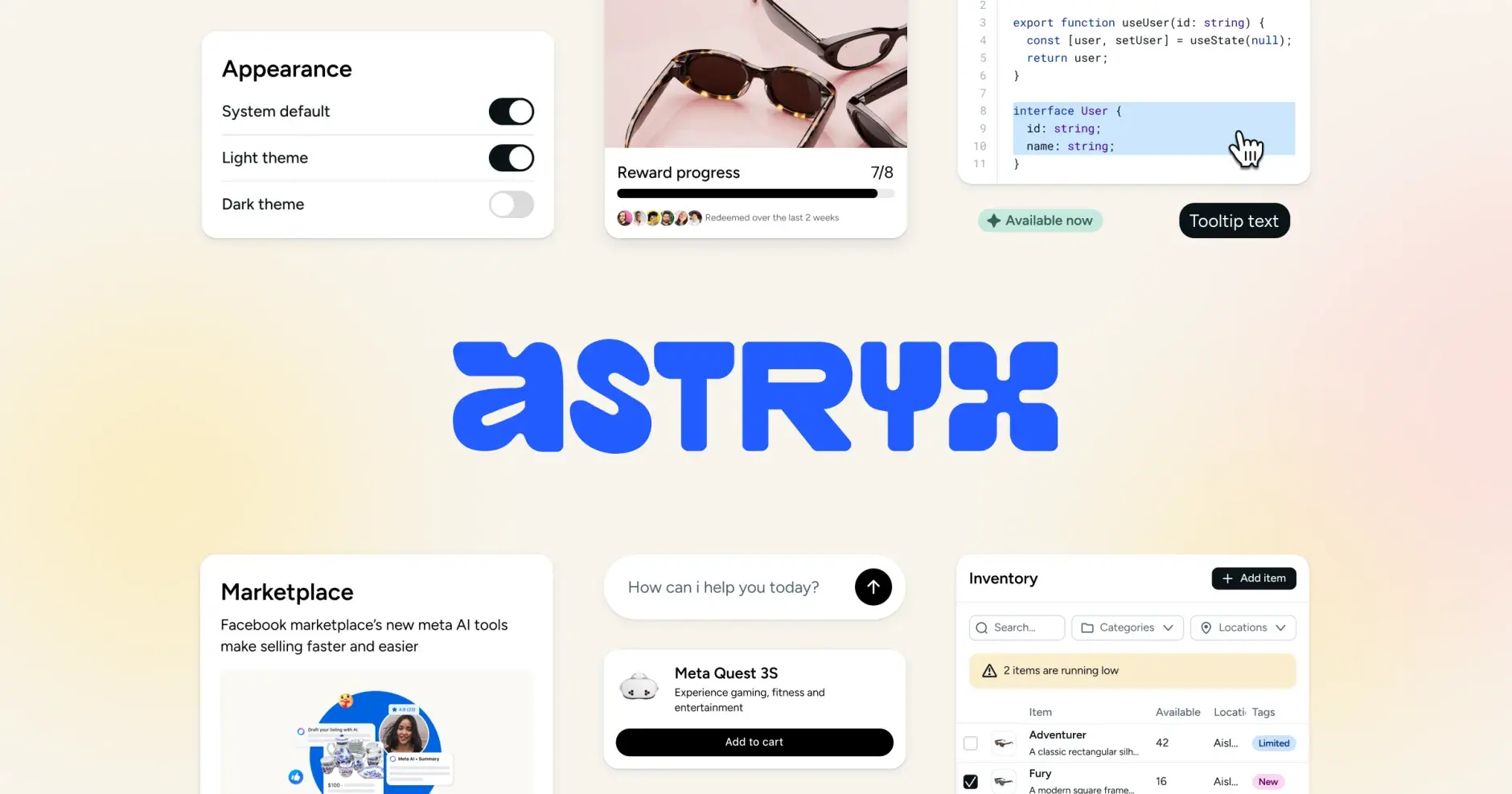
Un sistema de diseño es todo lo visual de una app ya resuelto: botones, menús, formularios, tablas, colores, letras y espacios, con reglas para que todo combine. Las empresas grandes tienen uno para que sus cientos de pantallas se vean como una sola marca.
El de Meta se llama Astryx. Lo usaron por dentro durante ocho años, hoy mueve más de 13 mil apps internas, y lo abrieron con licencia MIT: lo puedes usar gratis, también en proyectos que vendes.
Por qué tus apps de IA se ven todas iguales
Cuando le pides una pantalla a Claude sin darle piezas, la dibuja desde cero con lo que más ha visto: la misma tarjeta con sombra, el mismo morado, el mismo botón redondito. Cada pantalla sale un poco distinta de la anterior y todas se parecen a las de los demás.
Sin sistema de diseño
Claude inventa cada pantalla
- 1Le pides un panel de control
- 2Escribe sus propios botones, tablas y colores
- 3La siguiente pantalla no combina con la primera
- 4Y todo se parece a cualquier app hecha con IA
Con Astryx
Claude arma con piezas de Meta
- 1Le pides un panel de control
- 2Busca la plantilla de dashboard en Astryx
- 3La llena con componentes que ya combinan entre sí
- 4Cambias el tema y toda la app cambia contigo
Lo que trae
Pieza
Más de 150 componentes
Qué es
Botones, formularios, tablas, menús, ventanas, chat, calendario y más. Accesibles y con modo oscuro
Pieza
7 temas
Qué es
neutral, butter, chocolate, matcha, stone, gothic y y2k. Cada uno con sus colores y su tipografía
Pieza
Más de 50 plantillas
Qué es
Páginas completas: login, tableros, kanban, pago, chat de IA, ajustes, tablas y editores
Pieza
La CLI
Qué es
Un comando, astryx, que le explica a Claude cada componente y le arma las páginas
Pieza
La guía para agentes
Qué es
El init la escribe en tu CLAUDE.md para que Claude construya con Astryx sin que se lo repitas
| Pieza | Qué es |
|---|---|
| Más de 150 componentes | Botones, formularios, tablas, menús, ventanas, chat, calendario y más. Accesibles y con modo oscuro |
| 7 temas | neutral, butter, chocolate, matcha, stone, gothic y y2k. Cada uno con sus colores y su tipografía |
| Más de 50 plantillas | Páginas completas: login, tableros, kanban, pago, chat de IA, ajustes, tablas y editores |
| La CLI | Un comando, astryx, que le explica a Claude cada componente y le arma las páginas |
| La guía para agentes | El init la escribe en tu CLAUDE.md para que Claude construya con Astryx sin que se lo repitas |
No te casa con nada
Por dentro usa StyleX (el sistema de estilos de Meta), pero tú no lo tocas: importas su CSS ya listo y, si tu proyecto usa Tailwind o CSS normal, sigues usándolo encima con className. Y si un componente no te convence, lo puedes sacar a tu proyecto y editarlo tú (más abajo, en swizzle).
02 · Antes de instalar
Revisa esto primero (dos minutos)
- Claude Code abierto en la carpeta de tu proyecto (terminal, app de escritorio o VS Code, cualquiera sirve)
- Un proyecto web hecho con React 19 o más nuevo. Next.js y Vite son los que Meta documenta
- Node.js instalado en tu compu (si ya corres tu app en local, ya lo tienes)
Está en beta y pide React 19
Astryx todavía cambia de una versión a otra, y no funciona con React 18 o anterior. Si tu app es vieja, no intentes meterlo a la fuerza: primero pídele a Claude que la actualice, con el prompt de abajo. Si tu proyecto no es de React (Vue, Svelte, WordPress), Astryx no es para ese proyecto.
¿No sabes qué versión tienes?
Revisa si tu proyecto está listo para Astryx
No cambia nada: solo revisa y te dice qué falta.
Revisa este proyecto y dime, sin cambiar nada: 1) si usa React y qué versión de react y react-dom tiene, 2) qué framework usa (Next.js, Vite u otro) y en qué versión, 3) si usa Tailwind, CSS modules u otro sistema de estilos, y 4) qué gestor de paquetes usa (npm, pnpm, yarn o bun). Al final dime en una línea si está listo para instalar Astryx de Meta, que pide React 19 o más nuevo.
Actualiza tu app a React 19
Solo si el prompt anterior te dijo que tienes React 18 o anterior.
Actualiza este proyecto a React 19 (react y react-dom) y, si hace falta, el framework a una versión compatible. Antes de tocar nada, hazme una lista de lo que va a cambiar y de lo que se podría romper. Después actualiza, corrige los errores que salgan, corre el build y arranca la app para confirmar que todo sigue funcionando como antes.
¿Empiezas de cero?
Crea una app nueva lista para Astryx
Para cuando todavía no tienes proyecto. Pégalo en una carpeta vacía.
Crea en esta carpeta una app nueva con la última versión de Next.js (App Router, TypeScript, React 19) usando npm. No agregues Tailwind ni otra librería de componentes: la interfaz la vamos a hacer con Astryx de Meta. Cuando termine, arráncala en local y dame el link para abrirla.
03 · Paso 1
Instálalo con un prompt
Abre Claude Code en tu proyecto y pega esto. Claude instala los paquetes, corre el init de Astryx, conecta el tema y te deja una página de prueba para que veas que quedó.
Instala Astryx de Meta
El prompt principal. Funciona igual con npm, pnpm, yarn o bun.
Instala en este proyecto el sistema de diseño Astryx de Meta. Usa el gestor de paquetes que ya tiene el proyecto.

1. Instala @astryxdesign/core, @astryxdesign/theme-neutral y @stylexjs/stylex. Como dependencia de desarrollo, instala @astryxdesign/cli en la misma versión que quedó @astryxdesign/core.
2. Agrega a package.json el script "astryx": "node node_modules/@astryxdesign/cli/clients/cli/bin/astryx.mjs".
3. Corre npx @astryxdesign/cli init. Nunca uses npx astryx sin el @astryxdesign/ delante: ese nombre es de otro paquete.
4. Lee lo que init escribió en CLAUDE.md y AGENTS.md, y sigue sus pasos para conectar los estilos y el tema. Si es Next.js: importa en globals.css, en este orden, @astryxdesign/core/reset.css, @astryxdesign/core/astryx.css y @astryxdesign/theme-neutral/theme.css, y envuelve la app en un providers.tsx con Theme (neutralTheme de @astryxdesign/theme-neutral/built) y LinkProvider con el Link de Next.
5. Crea una página de prueba en /astryx-prueba con un Card, un Button, un TextInput y un Switch de Astryx.
6. Corre el build, arranca la app y dame el link de la página de prueba.

Desde ahora, construye toda la interfaz con componentes de Astryx. Antes de escribir una pantalla, pregúntale a la CLI con npm run astryx -- build "lo que voy a hacer" y npm run astryx -- component <Nombre>. No inventes componentes que Astryx ya tiene.
Cómo sabes que quedó
La página de prueba se ve con la letra Figtree y los colores grises del tema neutral, y en tu CLAUDE.md aparece un bloque nuevo con la guía de Astryx. Ese bloque es la clave: cada vez que abras Claude Code en este proyecto, Claude lo lee y ya sabe que tiene que construir con Astryx.
Qué hace el init
- Escribe la guía de Astryx (componentes, plantillas y tokens de diseño) en AGENTS.md y en tu CLAUDE.md, dentro de un bloque propio. No toca el resto de tu archivo
- Agrega a GEMINI.md una línea que importa AGENTS.md, por si también usas Gemini
- Te imprime los pasos para conectar estilos y tema. No pregunta nada, así que corre igual para ti que para Claude
- Si lo vuelves a correr, solo actualiza su bloque. Hazlo después de subir de versión
Si prefieres hacerlo tú
1 · Instala Astryx, un tema y StyleX
npm install @astryxdesign/core @astryxdesign/theme-neutral @stylexjs/stylex2 · Instala la CLI
npm install -D @astryxdesign/cli3 · Corre el init
npx @astryxdesign/cli initEn pnpm o yarn
pnpm add @astryxdesign/core @astryxdesign/theme-neutral @stylexjs/stylex && pnpm add -D @astryxdesign/cli && pnpm exec astryx initLa CLI en toda tu compu
Si vas a usar Astryx en varios proyectos, instálala también de forma global con npm i -g @astryxdesign/cli. Así el comando astryx funciona en cualquier carpeta y cada agente de tu compu sabe qué es Astryx. Dentro de un proyecto siempre manda la versión del proyecto, así que la global no rompe nada. Meta recomienda tener las dos.
La CLI global (opcional)
npm i -g @astryxdesign/cli04 · Paso 2
Cámbiale el estilo con un tema
Un tema en Astryx es una capa de colores, letras y esquinas encima de los mismos componentes. Cambias el tema y toda la app cambia de look, con su modo oscuro, sin tocar una sola pantalla.
Los siete temas
Tema
neutral
Cómo se ve
Gris, sobrio y minimalista. Letra Figtree. El de fábrica
Tema
butter
Cómo se ve
Superficies amarillo mantequilla con acentos azules. Sarina para títulos grandes y Outfit para el texto
Tema
chocolate
Cómo se ve
Chocolate cálido con beige. Fraunces en los títulos y Albert Sans en el texto
Tema
matcha
Cómo se ve
Verde terroso. Playwrite US Trad en los títulos y DM Sans en el texto
Tema
stone
Cómo se ve
Piedra cálida y pizarra. Montserrat en los títulos y Figtree en el texto
Tema
gothic
Cómo se ve
Solo oscuro: azul grisáceo profundo con acentos pastel. Manufacturing Consent y Fustat
Tema
y2k
Cómo se ve
Pop de los 2000: periwinkle suave, acento carbón y colores holográficos. Poppins y Crimson Text
| Tema | Cómo se ve |
|---|---|
| neutral | Gris, sobrio y minimalista. Letra Figtree. El de fábrica |
| butter | Superficies amarillo mantequilla con acentos azules. Sarina para títulos grandes y Outfit para el texto |
| chocolate | Chocolate cálido con beige. Fraunces en los títulos y Albert Sans en el texto |
| matcha | Verde terroso. Playwrite US Trad en los títulos y DM Sans en el texto |
| stone | Piedra cálida y pizarra. Montserrat en los títulos y Figtree en el texto |
| gothic | Solo oscuro: azul grisáceo profundo con acentos pastel. Manufacturing Consent y Fustat |
| y2k | Pop de los 2000: periwinkle suave, acento carbón y colores holográficos. Poppins y Crimson Text |
Cambia al tema matcha
El del video. Cambia matcha por cualquiera de los siete.
Cambia el tema de Astryx de este proyecto a matcha. Instala @astryxdesign/theme-matcha, reemplaza el import de theme.css del tema anterior por @astryxdesign/theme-matcha/theme.css y pásale a Theme el matchaTheme de @astryxdesign/theme-matcha/built. Si el proyecto usa el módulo de temas que genera Astryx, hazlo con npm run astryx -- theme add matcha y theme use matcha. Asegúrate de que el modo oscuro funcione: agrega un interruptor de claro, oscuro y sistema en la barra de arriba. Desinstala el tema anterior si ya nadie lo usa, corre el build y enséñame la página de prueba en los dos modos.
Pruébalos todos antes de decidir
Te deja un selector temporal para ver los siete sobre tu propia app.
Instala los siete temas de Astryx (neutral, butter, chocolate, matcha, stone, gothic y y2k) y agrega, solo en modo desarrollo, un selector flotante en la esquina para cambiar entre ellos en vivo sobre mi app. Cuando elija uno, quita el selector y los temas que no use.
Tu propio tema, con tus colores
Si tienes marca, no te quedes con uno de los siete. Un tema de Astryx son variables de CSS, así que Claude puede hacer uno con tus colores y tu letra a partir de un tema existente.
Haz un tema con mi marca
Cambia los colores y la letra por los tuyos antes de pegarlo.
Lee la guía de temas de Astryx con npm run astryx -- docs theme. Después crea un tema propio para este proyecto basado en neutral, con mi marca: color principal #2563EB, color de acento #F59E0B, letra Inter para todo y esquinas un poco más redondas que neutral. Usa npm run astryx -- theme eject neutral para copiar el tema como punto de partida, ajústalo, conéctalo como tema por defecto y genera su modo oscuro. Revisa que el texto tenga buen contraste en los dos modos.
Antes de publicar
Para producción, Meta recomienda compilar el CSS del tema con astryx theme build. Si Claude armó tu tema, pídele que lo corra antes de subir la app.
05 · Paso 3
Las plantillas: páginas completas en un prompt
Este es el paso que más tiempo te ahorra. Astryx trae más de 50 páginas ya armadas, y Claude las puede copiar a tu proyecto y llenarlas con tus datos. Lo que copias es el código de la página con sus componentes, y lo editas como cualquier archivo tuyo.
Ármame el panel de control
El del video. Cambia la descripción de los datos por la tuya.
Corre npm run astryx -- template --list y enséñame las plantillas de dashboard que hay. Elige la que mejor sirva para un panel de ventas de una tienda en línea (ventas del día, pedidos, productos más vendidos y clientes nuevos) y cópiala a mi proyecto con npm run astryx -- template <id> ./src/app/panel. Cambia los datos de ejemplo por datos de prueba de mi negocio, conecta la navegación con mis otras páginas y no inventes componentes: si falta algo, búscalo con npm run astryx -- search. Al final arranca la app y dame el link.
Que Astryx elija la plantilla por ti
Para cuando no sabes cuál usar. Describe la página y la CLI decide.
Quiero una página para [describe tu página: por ejemplo, que mis clientes vean el estado de sus pedidos y puedan cancelar uno]. Antes de escribir código, corre npm run astryx -- build "<esa descripción en inglés>" y dime qué plantilla, qué bloques y qué componentes te recomienda. Después ármala a partir de esa plantilla.
Todas las plantillas de página, por tipo
Entrar
loginlogin-cardlogin-splitlogin-ssoTableros
Paneles de control con gráficas, métricas y alertas.
dashboarddashboard-alert-raildashboard-cohort-funneldashboard-comparisondashboard-compositiondashboard-progressdashboard-scorecardincident-consoleTablas
tabletable-pagetable-filtertable-groupedtable-collapsibletable-comparisontable-treetable-inboxFormularios y pago
contact-formform-two-columnform-wizardform-wizard-dialogform-wizard-inlineform-wizard-verticalcheckout-wizardpayment-formIA y mensajes
ai-chatai-chat-landingmessaging-shellTrabajo y editores
kanban-boardwork-item-detaildetail-pageeditorcanvas-editoridefile-explorerTienda, cursos y galerías
product-detailproduct-gallerycourse-detaillibraryclassic-gallerymixed-galleryside-gallerygallery-herocentered-heroAjustes, documentación y navegación
settingssettings-dialogsettings-sidebardocumentationdocumentation-designdocumentation-technicalshell-navshell-side-navshell-top-navCada plantilla llega sin el menú de tu app
Cada plantilla trae la página, sin la barra de navegación general de tu app. Para el marco están las shell-*: pídele a Claude que arme primero tu app con shell-side-nav (menú a un lado) o shell-top-nav (menú arriba) y que meta ahí las demás páginas.
Además de páginas, bloques
Fuera de las páginas hay más de 170 bloques: pedazos más chicos, como un banner que se despliega, una tarjeta de precio o una fila de filtros. Aparecen solos cuando Claude busca con astryx search o cuando pide la documentación de un componente.
Ver todas las plantillas
npx @astryxdesign/cli template --listVer solo el esqueleto de una página (dónde va cada cosa)
npx @astryxdesign/cli template settings --skeleton06 · Los componentes
Todo lo que hay en la caja
No te los tienes que aprender. Esta lista es para que sepas qué pedir: si dices el nombre en tu prompt (por ejemplo, usa un CommandPalette), Claude va directo a esa pieza en vez de construirla.
Botones y acciones
ButtonIconButtonButtonGroupToggleButtonSegmentedControlMoreMenuToolbarLinkClickableCardSelectableCardFormularios
TextInputTextAreaNumberInputCheckboxInputCheckboxListRadioListSwitchSliderSelectorMultiSelectorComplexSelectorTypeaheadTokenizerFileInputInputGroupFieldFieldStatusFormLayoutFechas y tiempo
CalendarDateInputDateRangeInputDateTimeInputTimeInputTimerTimestampNavegación
AppShellTopNavSideNavMobileNavNavMenuNavItemNavIconBreadcrumbsTabListPaginationStepperCommandPalettePowerSearchVentanas y capas
DialogAlertDialogDrawerBottomSheetPopoverHoverCardTooltipInfoTipDropdownMenuContextMenuLightboxOverlayLayerDatos y listas
TableListTreeListMetadataListOverflowListItemBadgeTokenStatusDotIndicatorKbdAvisos y carga
ToastBannerEmptyStateProgressBarSpinnerSkeletonContenido y medios
CardHeadingTextBlockquoteCodeCodeBlockMarkdownCitationAvatarAvatarGroupThumbnailIconCarouselAspectRatioChat e IA
La pieza de chat que usan las plantillas ai-chat.
ChatAcomodo de la página
LayoutSectionStackHStackVStackGridCenterDividerResizableScrollableAreaSnapPagingSwipeCollapsibleOutlineVisuallyHiddenPregúntale a Astryx antes de construir
Úsalo cuando no sepas si existe la pieza que necesitas.
Necesito [describe la pieza: por ejemplo, un buscador que sugiera resultados mientras escribo]. Busca primero en Astryx con npm run astryx -- search "<palabra en inglés>" y, si existe, lee su documentación con npm run astryx -- component <Nombre> --detail full. Úsalo tal como lo documenta. Solo si no existe, constrúyelo con piezas de Astryx y dime cuáles usaste.
Gráficas, todavía no
Los paquetes de gráficas (@astryxdesign/charts y @astryxdesign/vega) existen, pero solo como versión de prueba (canary) y sin versión estable. Si tu panel necesita gráficas hoy, pídele a Claude que use una librería aparte, como Recharts, con los colores de tu tema.
07 · Al 100 %
Cómo sacarle todo
Lo que más me gusta de Astryx es su CLI. Meta la hizo para que un agente le pregunte antes de escribir código, y se nota. Estos son los comandos que conviene que Claude use, y el prompt para que los use solo.
Comando
astryx build "<idea>"
Para qué sirve
Le dices qué página quieres y te contesta con qué plantilla empezar, qué bloques ver y qué componentes usar
Comando
astryx search <palabra>
Para qué sirve
Busca a la vez en componentes, hooks, plantillas, temas y documentación. Aguanta errores de dedo
Comando
astryx component <Nombre>
Para qué sirve
Las opciones, variantes y ejemplos de un componente. Con --list, la lista completa
Comando
astryx template <id> <carpeta>
Para qué sirve
Copia una plantilla de página a tu proyecto
Comando
astryx doctor --built .
Para qué sirve
Revisa tu configuración y el código que se escribió: avisa si algo no usa Astryx como debe
Comando
astryx swizzle <Nombre>
Para qué sirve
Saca el código de un componente a tu proyecto para que lo edites a tu gusto
Comando
astryx upgrade --apply
Para qué sirve
Después de subir de versión, corrige tu código para la versión nueva
Comando
astryx theme add | use | build
Para qué sirve
Agrega un tema, elige el de fábrica y compila su CSS para producción
Comando
astryx docs
Para qué sirve
Toda la documentación desde la terminal: tokens, temas, acomodo de páginas
Comando
astryx gap-report
Para qué sirve
Le reporta a Meta un componente que te faltó
| Comando | Para qué sirve |
|---|---|
| astryx build "<idea>" | Le dices qué página quieres y te contesta con qué plantilla empezar, qué bloques ver y qué componentes usar |
| astryx search <palabra> | Busca a la vez en componentes, hooks, plantillas, temas y documentación. Aguanta errores de dedo |
| astryx component <Nombre> | Las opciones, variantes y ejemplos de un componente. Con --list, la lista completa |
| astryx template <id> <carpeta> | Copia una plantilla de página a tu proyecto |
| astryx doctor --built . | Revisa tu configuración y el código que se escribió: avisa si algo no usa Astryx como debe |
| astryx swizzle <Nombre> | Saca el código de un componente a tu proyecto para que lo edites a tu gusto |
| astryx upgrade --apply | Después de subir de versión, corrige tu código para la versión nueva |
| astryx theme add | use | build | Agrega un tema, elige el de fábrica y compila su CSS para producción |
| astryx docs | Toda la documentación desde la terminal: tokens, temas, acomodo de páginas |
| astryx gap-report | Le reporta a Meta un componente que te faltó |
La regla de la casa para tu CLAUDE.md
Hace que Claude siga el método de Astryx en cada pantalla, sin que se lo pidas.
Agrega a mi CLAUDE.md, fuera del bloque que escribió Astryx, esta sección:

## Interfaz
- Toda la interfaz se hace con Astryx. Antes de escribir una página, corre npm run astryx -- build "<la página>" y empieza por la plantilla que recomiende.
- Antes de usar un componente que no conoces, lee npm run astryx -- component <Nombre>.
- Nunca escribas a mano un botón, input, tabla, menú o ventana que Astryx ya tenga.
- Los colores y espacios salen de los tokens del tema, nunca de valores sueltos.
- Al terminar una pantalla, corre npm run astryx -- doctor --built . y corrige lo que salga.
- Después de actualizar @astryxdesign/core, corre npm run astryx -- upgrade --apply y vuelve a correr el init.
Cambiar un componente sin pelearte con él
Para cambios chicos (un color, un tamaño), basta con className y tu CSS o Tailwind. Si quieres cambiar cómo funciona un componente por dentro, swizzle copia su código completo a tu proyecto y desde ahí es tuyo.
Personaliza un componente
Cambia SideNav por el componente que quieras modificar.
Quiero que el SideNav de mi app se pueda colapsar a solo íconos con un botón. Primero dime si se puede hacer con las opciones que ya trae (npm run astryx -- component SideNav --detail full). Si no, sácalo a mi proyecto con npm run astryx -- swizzle SideNav, haz el cambio ahí y cambia los imports para que la app use mi copia.
En la app de Claude o Claude Desktop: el MCP
Claude Code puede correr comandos, así que no necesita nada más. Si quieres que Claude conozca Astryx en una app que no corre comandos, la CLI se puede servir como MCP: cada comando de astryx se vuelve una herramienta. Con --docs-only solo expone lo que lee documentación, sin escribir archivos.
Servir Astryx como MCP (para un cliente que lo lance por stdio)
npx @astryxdesign/cli mcp --docs-onlyConéctalo a Claude Desktop
Pégalo en Claude Code; edita el archivo de configuración de Claude Desktop por ti.
Agrega a la configuración de Claude Desktop (claude_desktop_config.json) un servidor MCP llamado "astryx" que corra el comando npx con los argumentos ["-y", "@astryxdesign/cli", "mcp", "--docs-only"]. No borres los servidores que ya tenga. Enséñame el archivo antes de guardarlo y dime que reinicie Claude Desktop.
08 · Lo que no te dicen
Cinco cosas antes de meterlo a un proyecto serio
- Nunca corras npx astryx a secas antes de instalar la CLI: ese nombre en npm es de otro paquete que no tiene nada que ver. Siempre npx @astryxdesign/cli, o el script astryx de tu package.json
- Es beta: entre versiones cambian nombres y opciones. Fija la versión exacta en package.json y, cuando subas, corre astryx upgrade --apply y otra vez el init
- gothic no tiene modo claro. Si tu app necesita los dos modos, elige otro tema
- Las gráficas no tienen versión estable todavía. Para un panel con gráficas, suma otra librería
- No es para React 18, ni para Vue, Svelte o WordPress. Solo React 19 en adelante
Y lo bueno que no se ve
Los componentes ya vienen accesibles (se usan con teclado y lector de pantalla) y con modo oscuro, que son justo las dos cosas que casi nunca salen bien cuando Claude inventa una interfaz. Con Astryx no se las tienes que pedir.
Si algo se ve raro
Casi siempre es el orden de los imports del CSS (reset, luego astryx, luego el tema) o que falte el Theme alrededor de la app. Pídele a Claude que corra npm run astryx -- doctor y que corrija lo que reporte.
09 · Súmale
Lo que combina con Astryx en la bóveda
Astryx resuelve las piezas. Lo que va encima (qué pantalla hacer, cómo acomodarla, qué tono tiene tu marca) sigue siendo tuyo, y para eso ya hay guías.
Para ir más lejos
Que Claude deje de inventar
Una app de IA se ve genérica porque cada pantalla se dibuja desde cero. Con Astryx instalado y su guía en tu CLAUDE.md, Claude busca la pieza, la plantilla y el tema antes de escribir una línea. A ti te toca decirle qué página quieres.
Guía de la bóveda
Esta guía es una de las gratuitas de la bóveda.
Lo nuevo sale primero en Instagram
Ahí publico lo que voy probando antes de que se vuelva guía.
@soyenriquerocha
Guía gratis
Únete a la comunidad
Crea tu cuenta gratis con tu correo y la guía se abre aquí mismo. Te sirve para todas las guías. Si el código no te llega, revisa spam o Promociones.